41 3242-0316
41 3343-1574

INTRODUÇÃO
Este guia apresenta o passo a passo para criar um repositório e uma chave de acesso (token) no Docker Hub, além de gerar, versionar e enviar uma imagem Docker para a nuvem. O objetivo é garantir que o processo de backup e publicação de containers seja feito de forma segura e padronizada.
Como Criar Backup de Container Docker
Requisitos Mínimos
· Conexão com Internet
· Conhecimento básico de Docker
· Cadastro na plataforma Docker
Caso não tenha uma conta, clique aqui.
Criando o repositório no Docker Hub
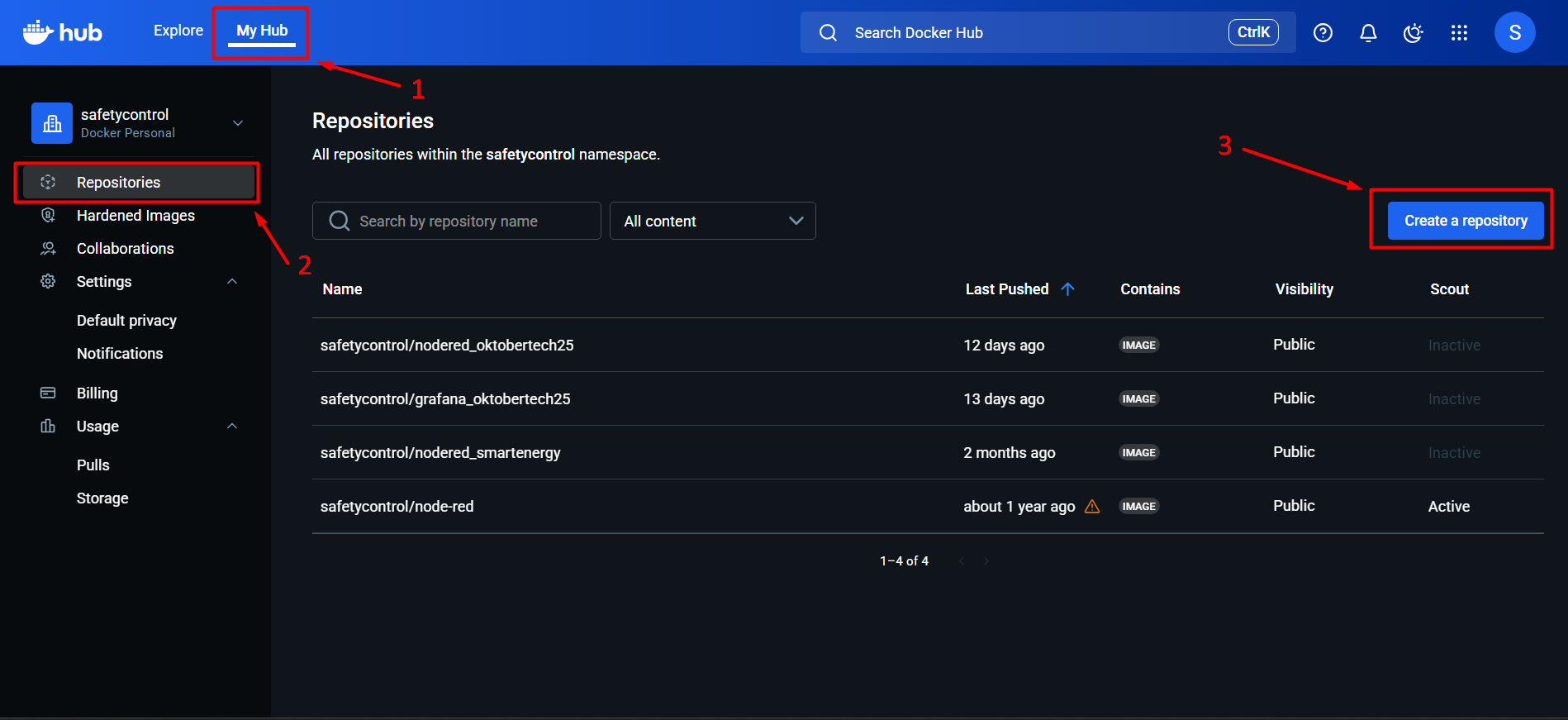
Para iniciar o processo, é necessário criar um repositório, que será o local onde a imagem ficará armazenada no Docker Hub.
Após realizar o login no Docker Hub, siga o caminho:
My Hub → Repositories → Create a Repository
Isso abrirá a página para a criação do novo repositório, onde serão inseridas as informações da imagem.
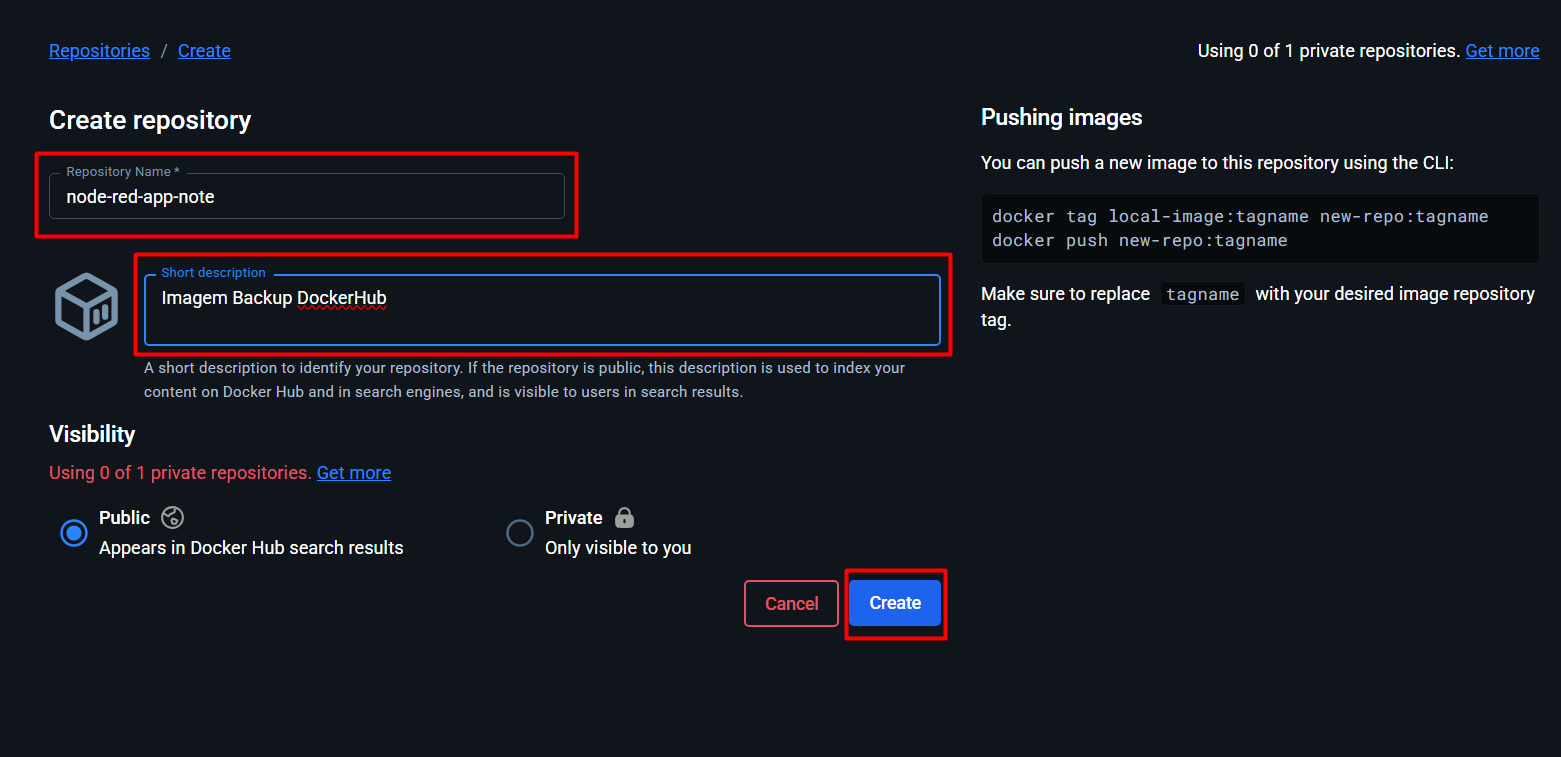
Ao acessar a página de criação de repositório no Docker Hub, preencha os seguintes campos:
1. Repository Name (Nome) – insira o nome do repositório, que será utilizado posteriormente para atualizar o container ou realizar o download (pull) da imagem.
2. Short description (Descrição) – adicione uma breve descrição informando detalhes relevantes, como portas utilizadas, tags necessárias ou função principal do container.
Após preencher as informações, clique em “Create” para finalizar a criação do repositório.
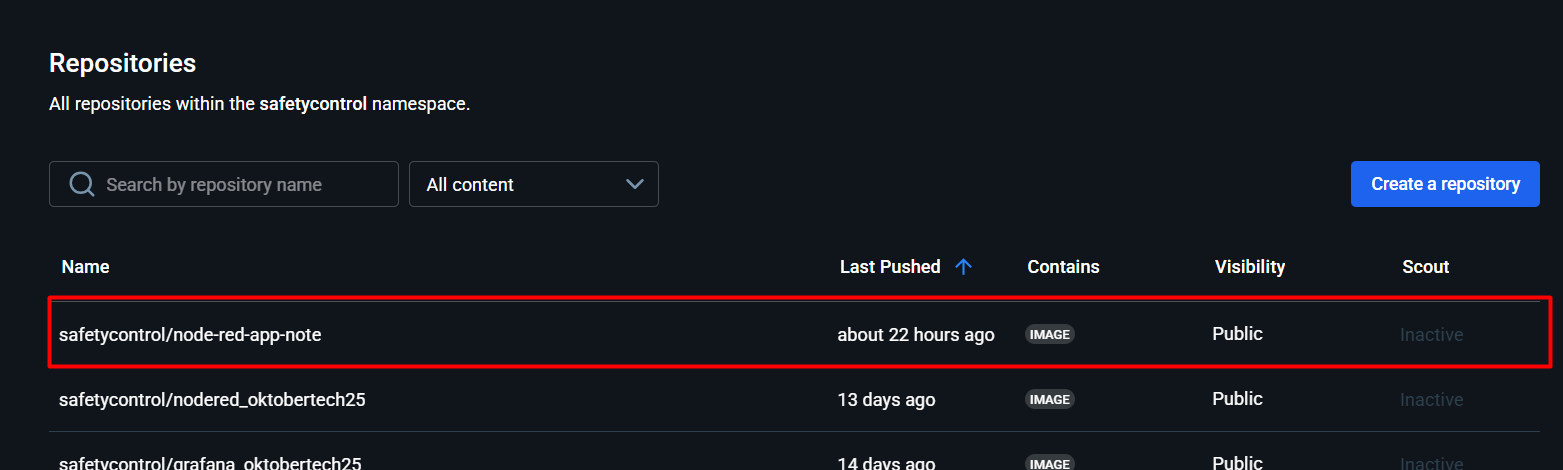
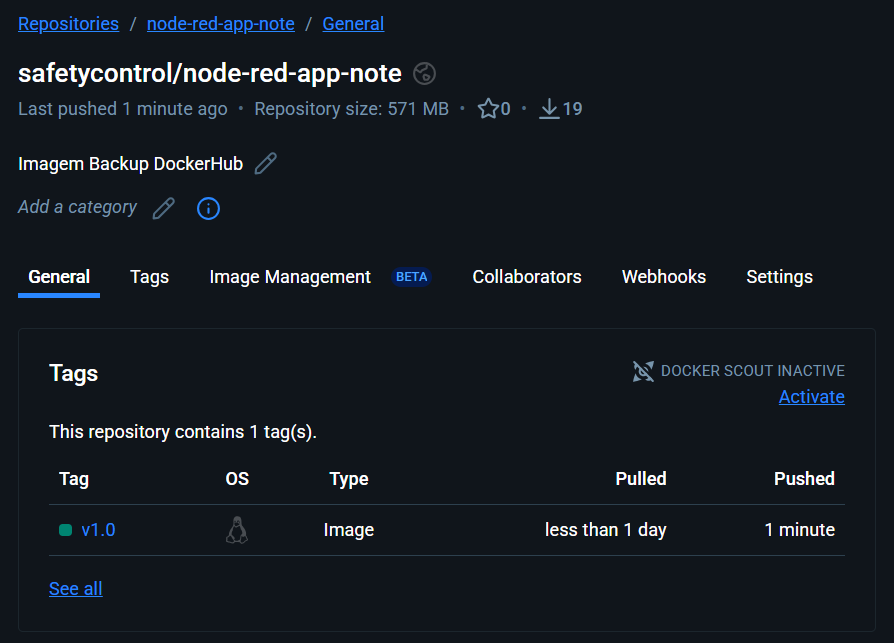
Ao finalizar o envio da imagem, você será redirecionado para a página de repositórios no Docker Hub, onde será possível visualizar o repositório recém-criado.
Nessa página, a imagem enviada aparecerá listada com seu nome, tag, data de criação e demais informações associadas.
Criando token de acesso pessoal
Antes de realizar o login pelo Prompt de Comando, é necessário criar um token de acesso que permitirá a autenticação no Docker Hub.
Para isso:
1. Clique sobre o ícone com a letra inicial do seu usuário (no canto superior direito da tela).
2. Selecione a opção “Account Settings”.
Essa ação abrirá a página de configurações da conta, onde será possível gerar o token de acesso.
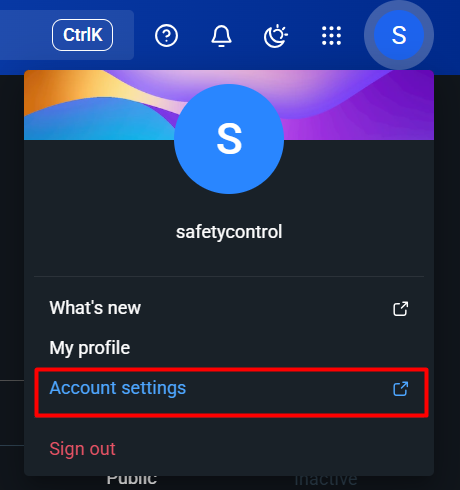
Ao acessar sua conta no Docker Hub, siga o caminho: Settings → Personal Access Tokens
Na página aberta, clique em “Generate New Token” para iniciar a criação de um novo token de acesso.
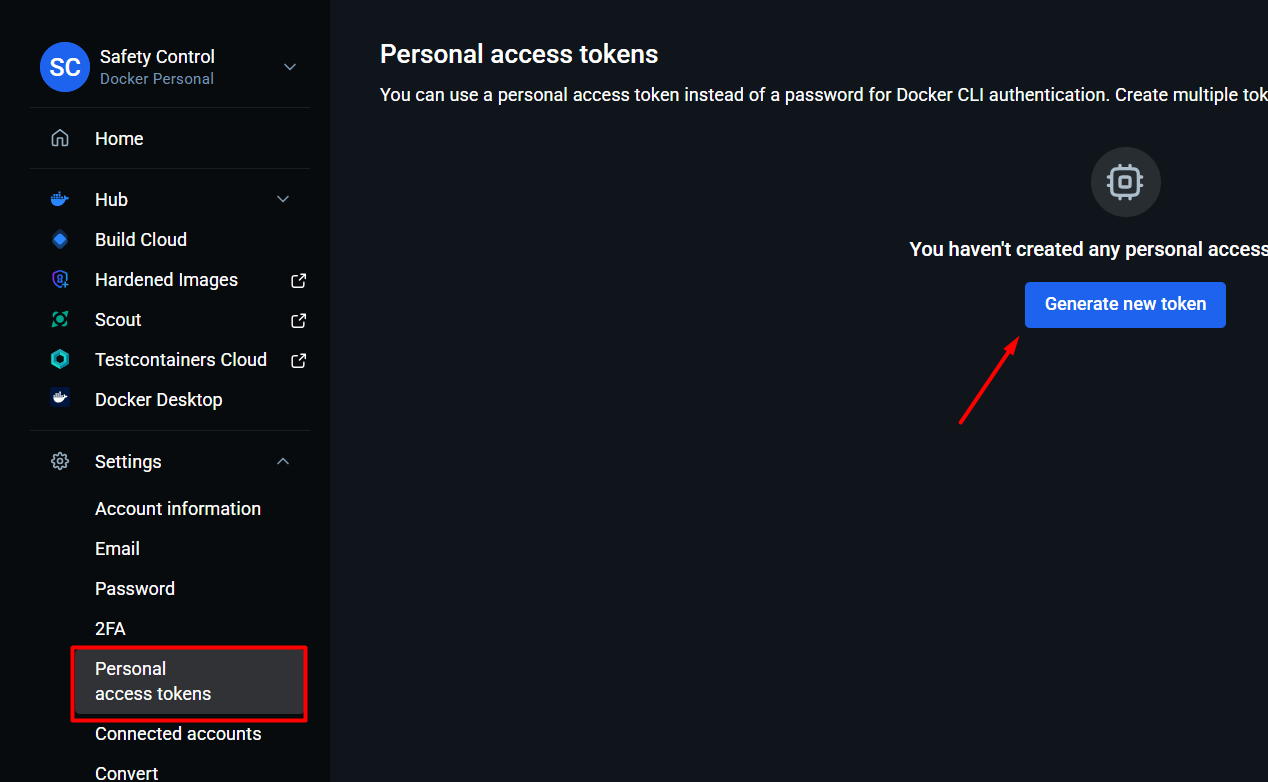
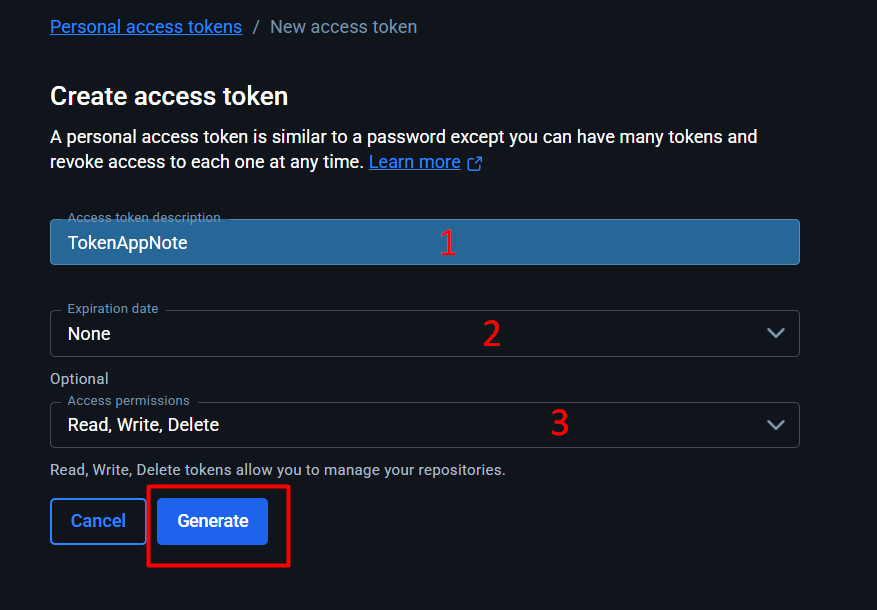
Para criar uma chave de acesso (token), é necessário preencher algumas informações de configuração:
1. Nome da chave – utilize um nome apenas para referência interna, facilitando a identificação futura.
2. Data de expiração – defina um período de validade ou selecione a opção para que a chave não expire (como mostrado na imagem abaixo).
3. Permissões – escolha os níveis de acesso que o token terá, como leitura (read), escrita (write) e deleção (delete) de informações.
Após configurar os campos desejados, clique em “Generate” para criar a chave de acesso.
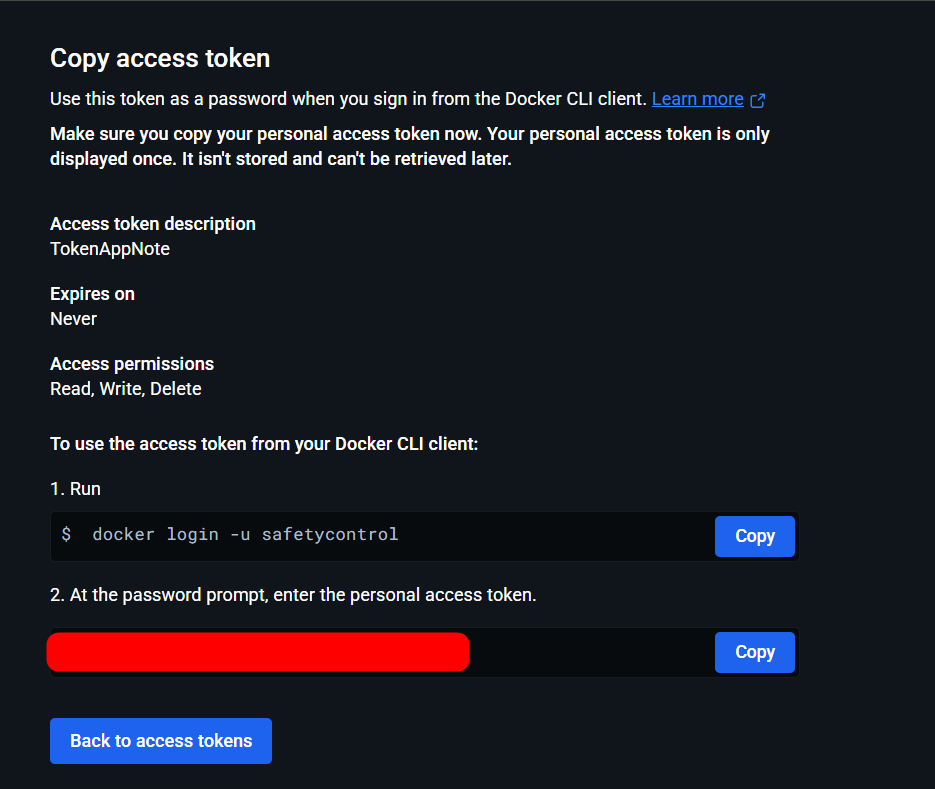
Ao criar o token de acesso, o Docker Hub exibirá as instruções para realizar o login utilizando o usuário e o token gerado.
É fundamental salvar essas informações em um local seguro, pois o token não poderá ser recuperado posteriormente.
Caso seja perdido, será necessário revogar o token antigo e gerar um novo.
Configurando backup da imagem Docker
Abra o Prompt de Comando e digite o comando para realizar o login no Docker conforme informado na criação do token.
Exemplo:
docker login -u safetycontrol
Nesse comando:
Após pressionar Enter, o prompt solicitará a senha.
Cole a senha gerada pelo token — ela não aparecerá na tela por segurança — e pressione Enter novamente para concluir o login com sucesso.
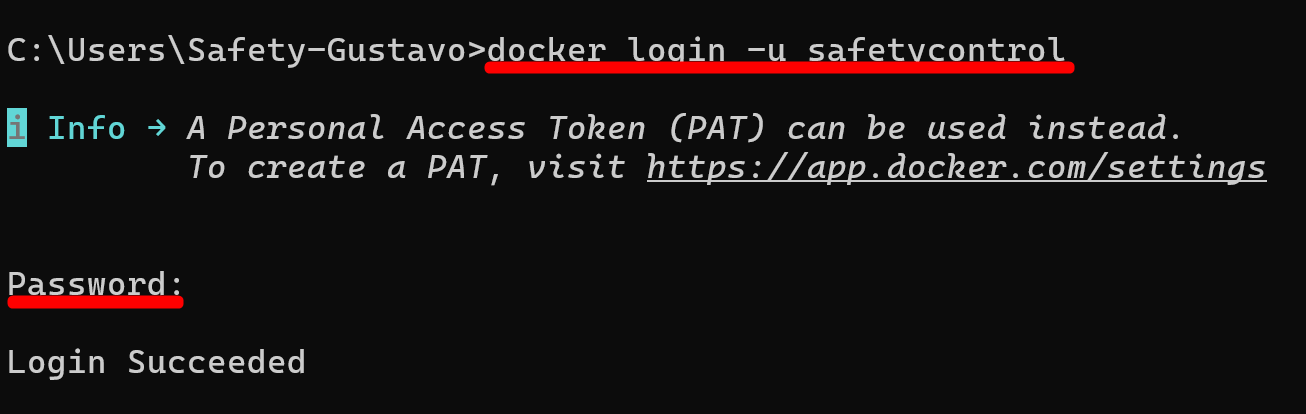
Após realizar o login, utilize o comando abaixo para verificar os containers ativos:
docker ps
Esse comando lista todos os containers em execução, exibindo informações como ID, nome, imagem utilizada, status e portas expostas.
A partir dessa lista, identifique o container no qual será realizado o backup.

Após identificar o container desejado, utilize o comando abaixo para transformá-lo em uma imagem Docker:
docker commit recursing_snyder nodered-app-note:v1.0
Nesse exemplo:

Para criar a relação da nova imagem com o repositório na nuvem do Docker Hub, utilize o comando tag, que vincula a imagem local ao caminho do seu repositório:
docker tag nodered-app-note:v1.0 safetycontrol/nodered-app-note:v1.0
Nesse exemplo:
Após criar a tag, envie a imagem para o Docker Hub utilizando o comando push:
docker push safetycontrol/nodered-app-note:v1.0
Esse comando fará o upload da imagem para o repositório associado à sua conta no Docker Hub.
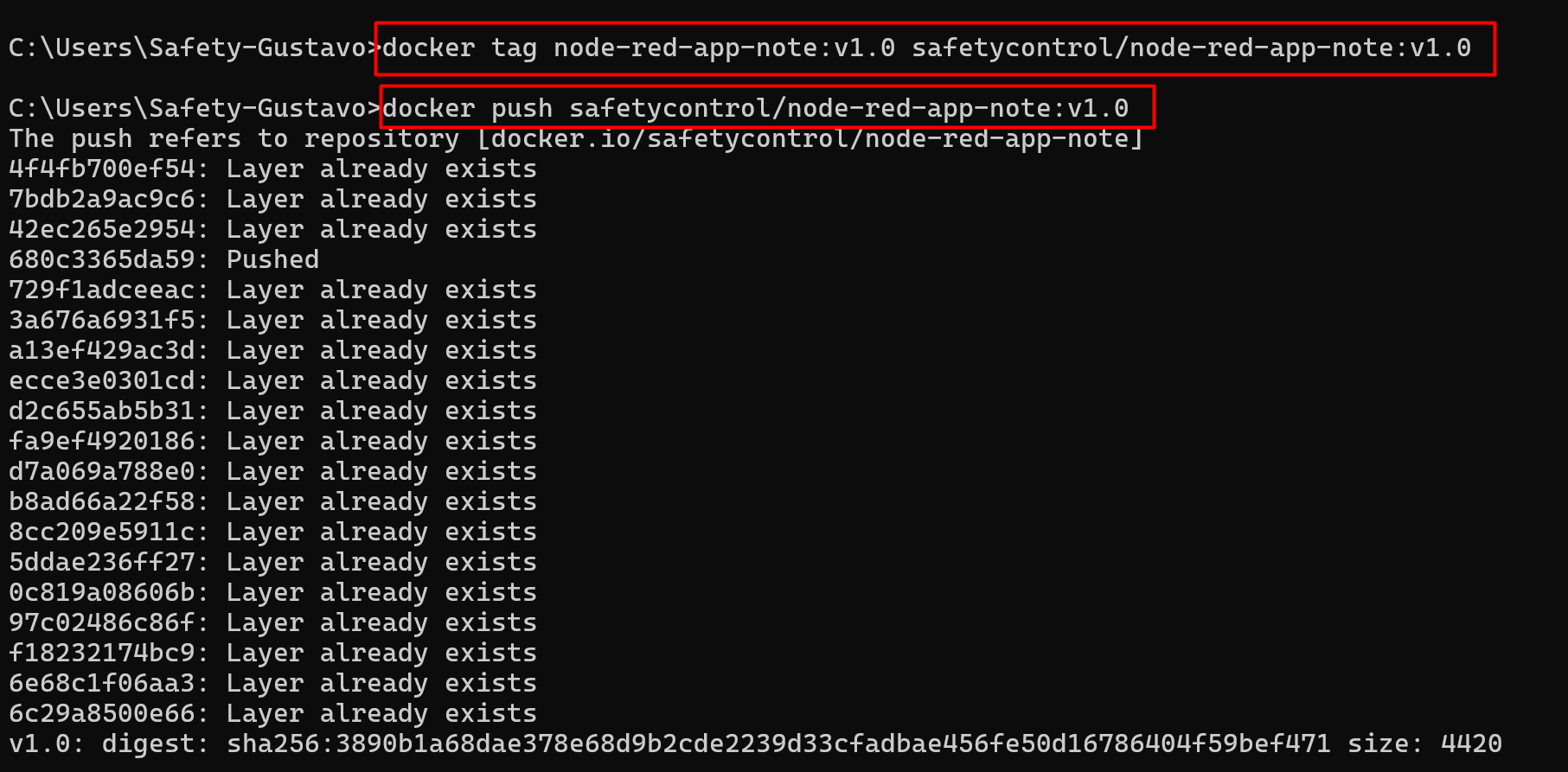
Após a conclusão do push, a imagem estará disponível no Docker Hub e poderá ser baixada (pull) de qualquer ambiente com acesso à sua conta ou repositório.
Como demonstrado na imagem abaixo, a nova imagem agora aparece listada no repositório do Docker Hub, pronta para ser utilizada em novas implantações.

R. Gen. Potiguara, 1233 - Blc 9 - Cidade Industrial de Curitiba.
81050-500 - Paraná - Brasil.
Curitiba-PR
(41) 3242-0316
Toledo-PR
(45) 3197-2398
Maringa- PR
(44) 3112-0257
 0
0