41 3242-0316
41 3343-1574

- INTRODUÇÃO
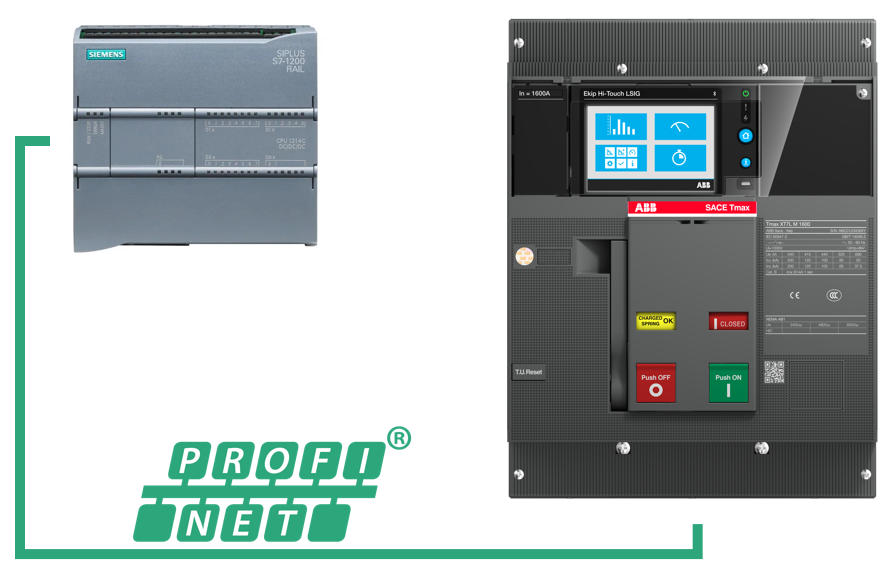
Este Application note tem por finalidade demonstrar a integração entre um disjuntor caixa moldada da ABB com a função de medição de energia juntamente com PLC da Siemens em rede Profinet.
- MATERIAL UTILIZADO
HARDWARE
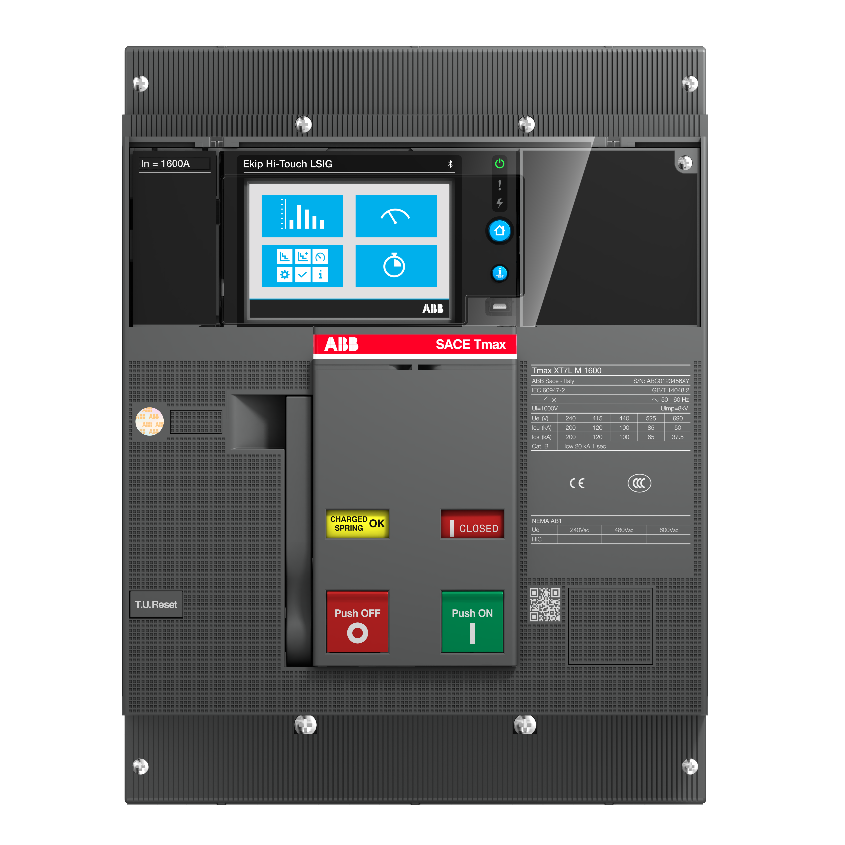
Disjuntor ABB caixa moldada da família XT7M equipado com os seguintes acessórios:
- Rele Ekip Touch Measuring LSI;
- Módulo Ekip COM Profinet;
- Módulo Ekip COM Supply 24-48VDC;
- Ekip Programming;
Controlador Siemens S7-1200
SOFTWARE
ABB Ekip Connect 3.4.9.0
TIA Portal;
- TOPOLOGIA
MONTAGEM, CONFIGURAÇÕES E PROGRAMAÇÃO
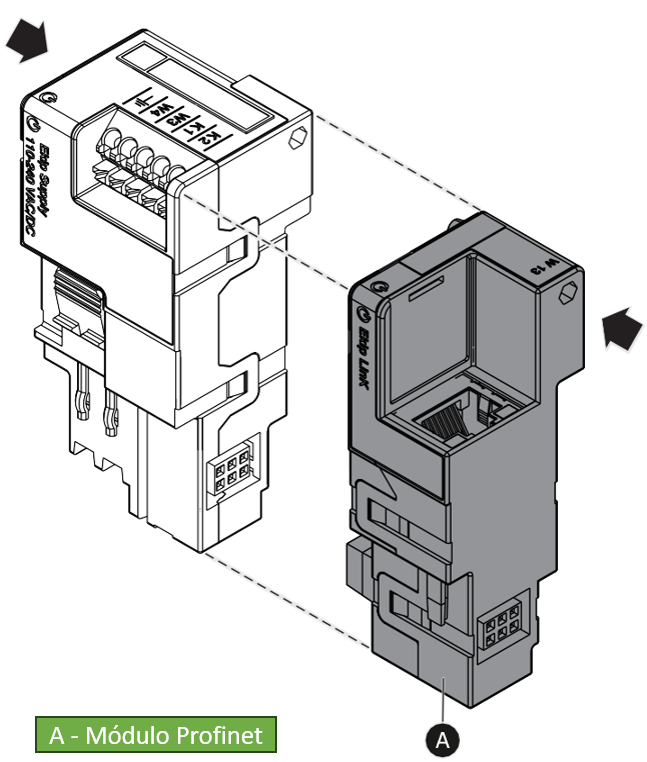
Inicialmente vamos começar montando o módulo Ekip Profinet. O módulo Ekip Supply vem na primeira posição (esquerda) e módulo de comunicação Ekip Profinet na segunda posição (direita).
Agora vamos encaixar os módulos que estão acoplados na parte superior do disjuntor indicada abaixo:
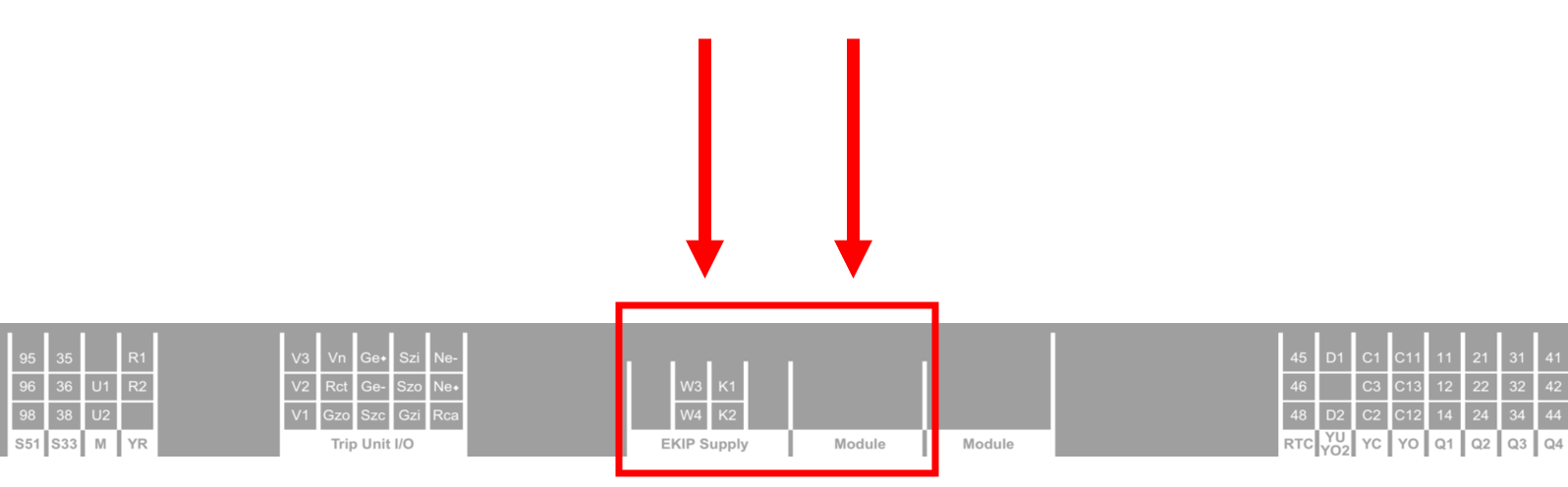
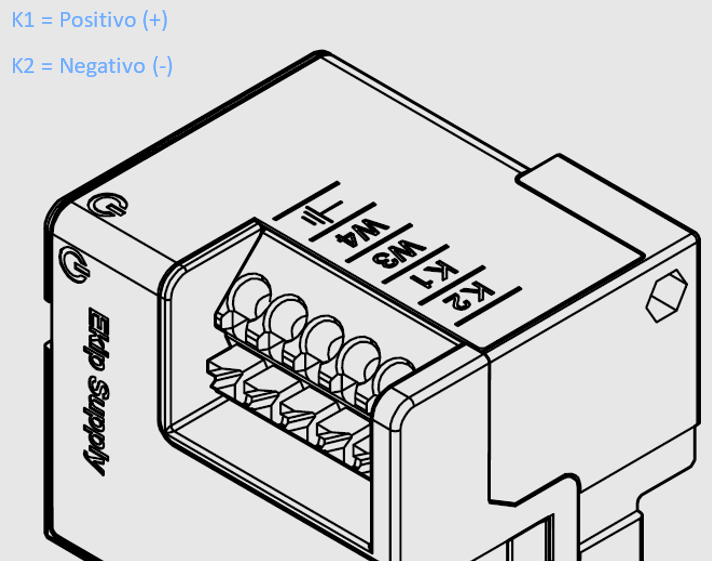
Alimentar os terminais do módulo Ekip Supply com: 24VDC e conectar um cabo ethernet (RJ45) entre o PLC da Siemens e o módulo Ekip Com Profinet
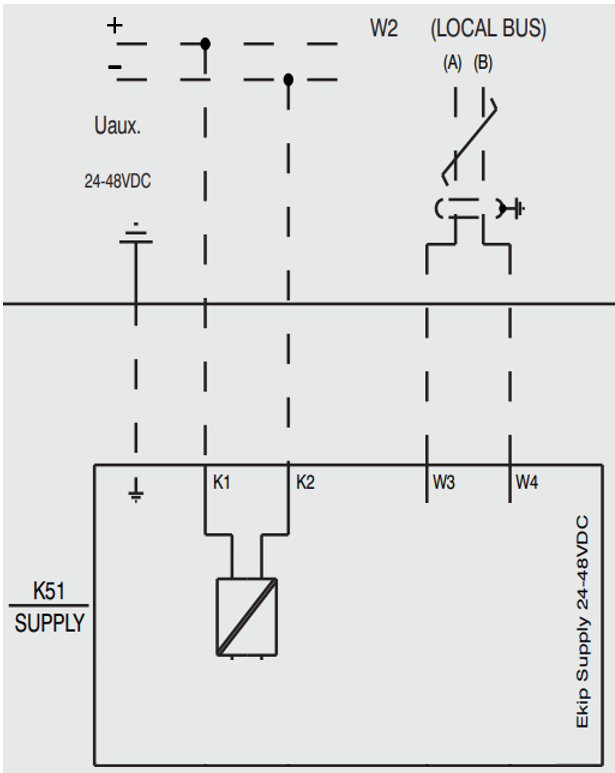
Seguir os passos abaixo no menu do disjuntor após energização:
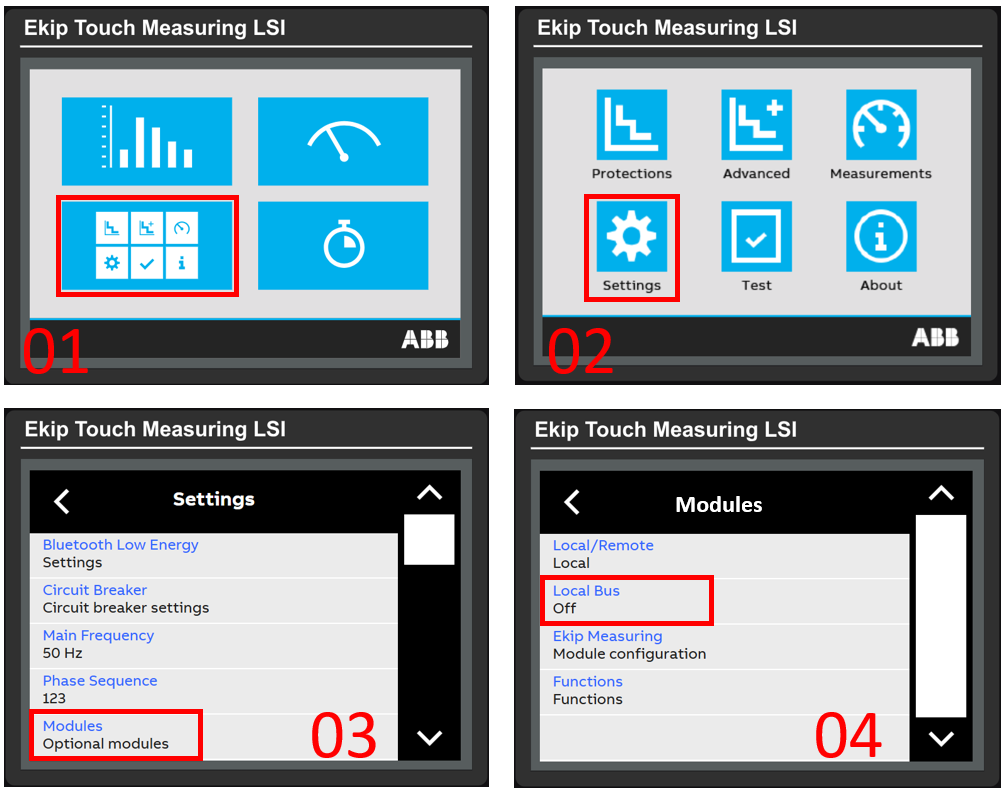
No passo 04 após pressionarmos o submenu “Local Bus” será necessário inserir a senha padrão do disjuntor que é “00001” (passo 05).
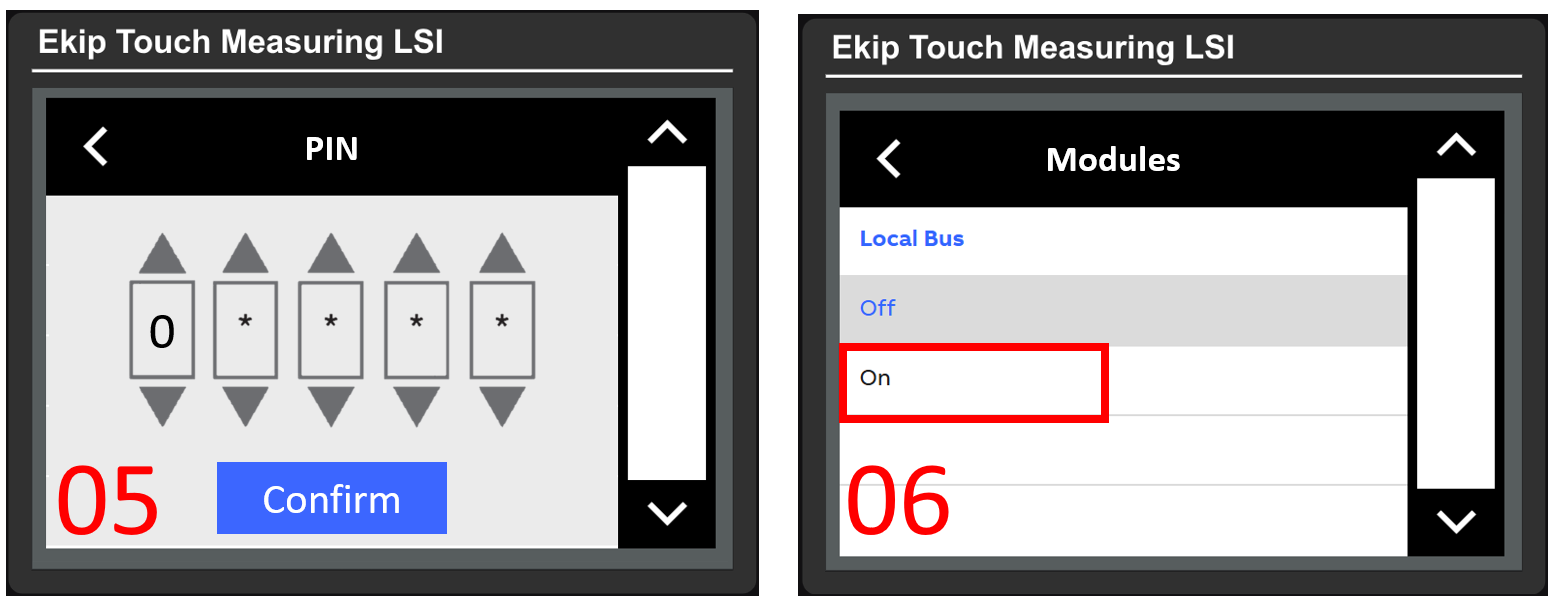
Após selecionar a opção “On” do “Local Bus” indicado no passo 06 vai aparecer a tela do passo 07.
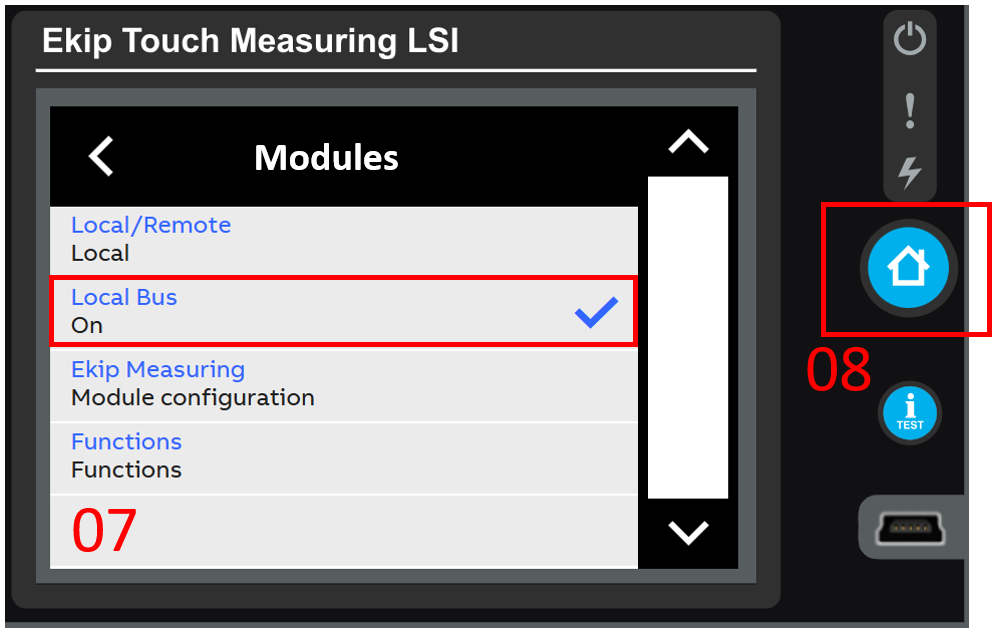
Com o “Local Bus” ligado (On), pressionar o botão indicado no passo 08.
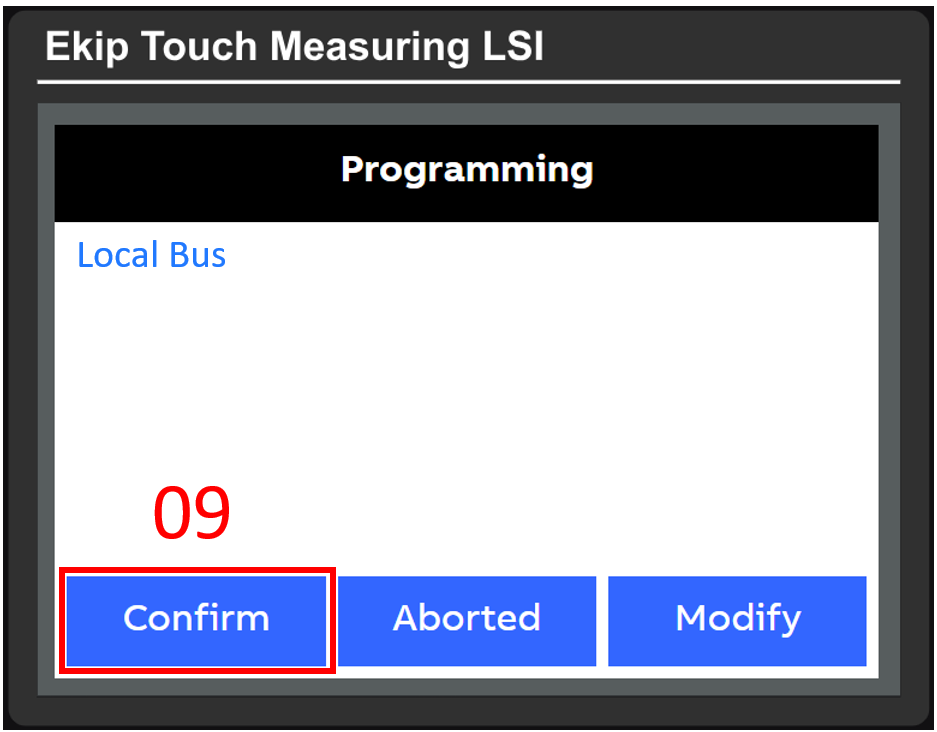
Confirmar as alterações realizadas do “Local Bus” pressionando o botão “Confirm” no passo 09.
Com as configurações realizadas no disjuntor, vamos agora acessar o software de programação do mesmo, chamado de Ekip Connect utilizado em conjunto o hardware Ekip Programming.
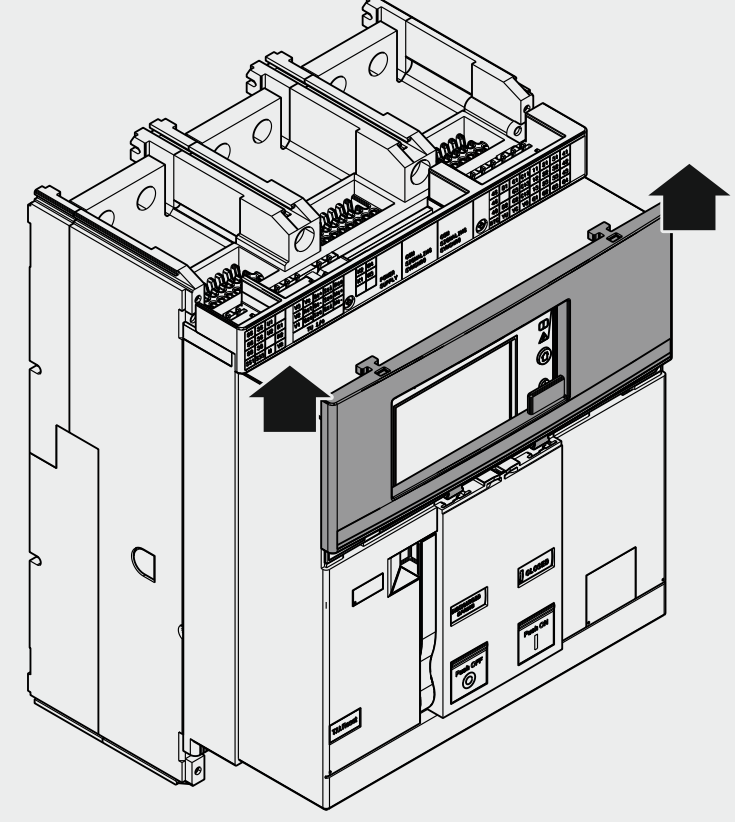
PASSO 10 - Remover a tampa de acrílico do disjuntor para obtermos acesso a porta mini USB do disjuntor:
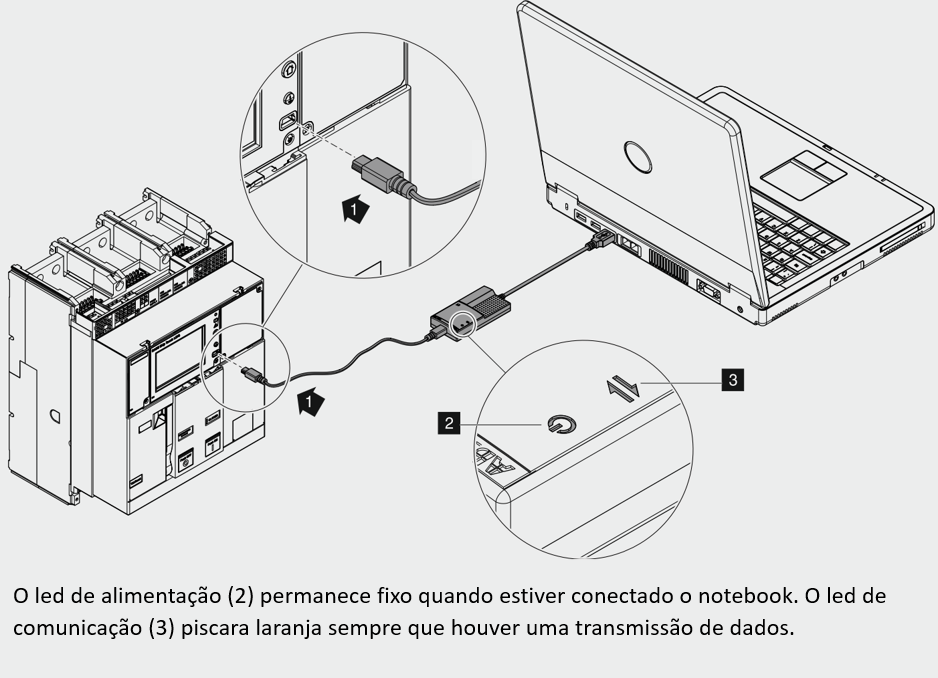
PASSO 11 - Conectar os cabos conforme imagem abaixo:
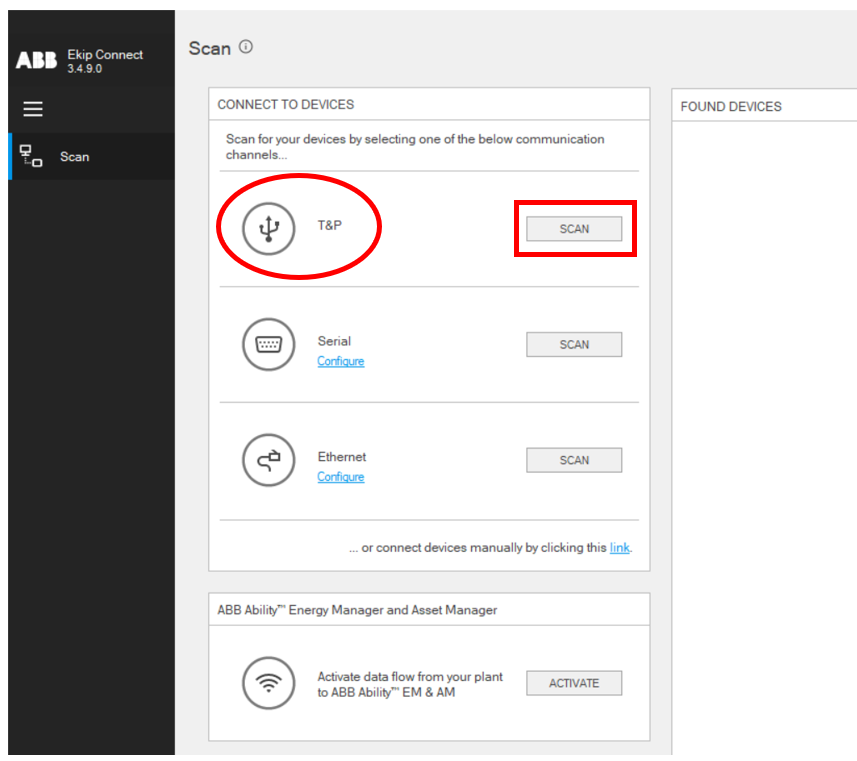
PASSO 12 - Abrir o software Ekip Connect, em seguida clicar no botão “SCAN” referente ao cabo T&P.
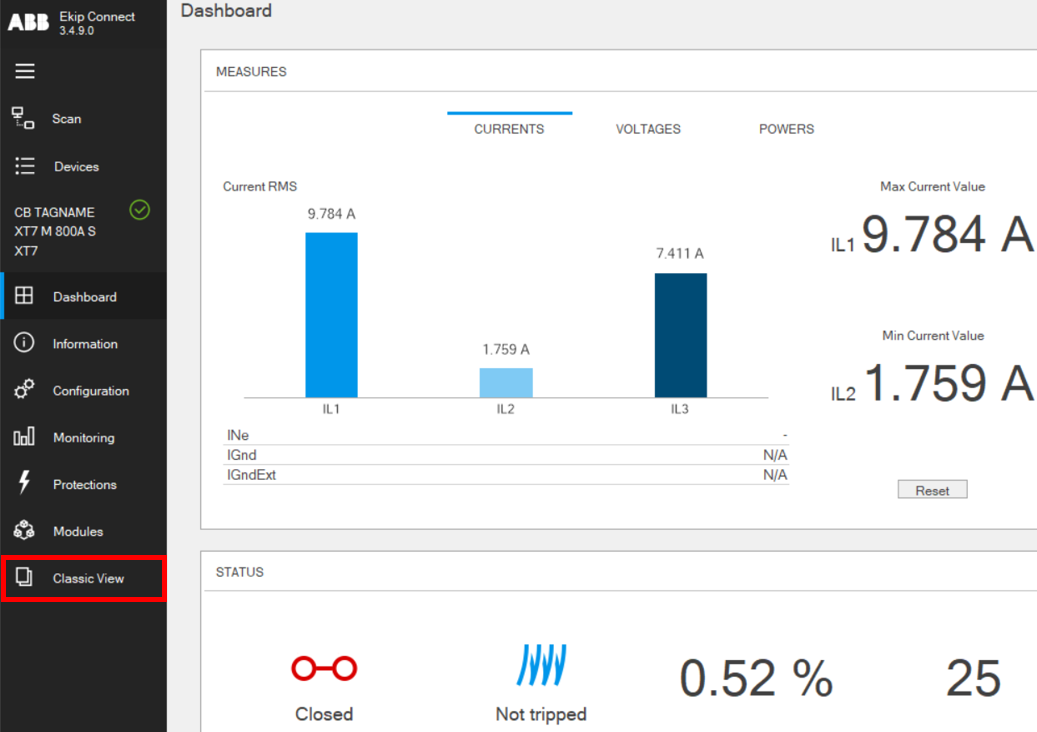
PASSO 13 - Quando o disjuntor for encontrado outros submenus serão exibidos, favor clicar na opção “Classic View”:
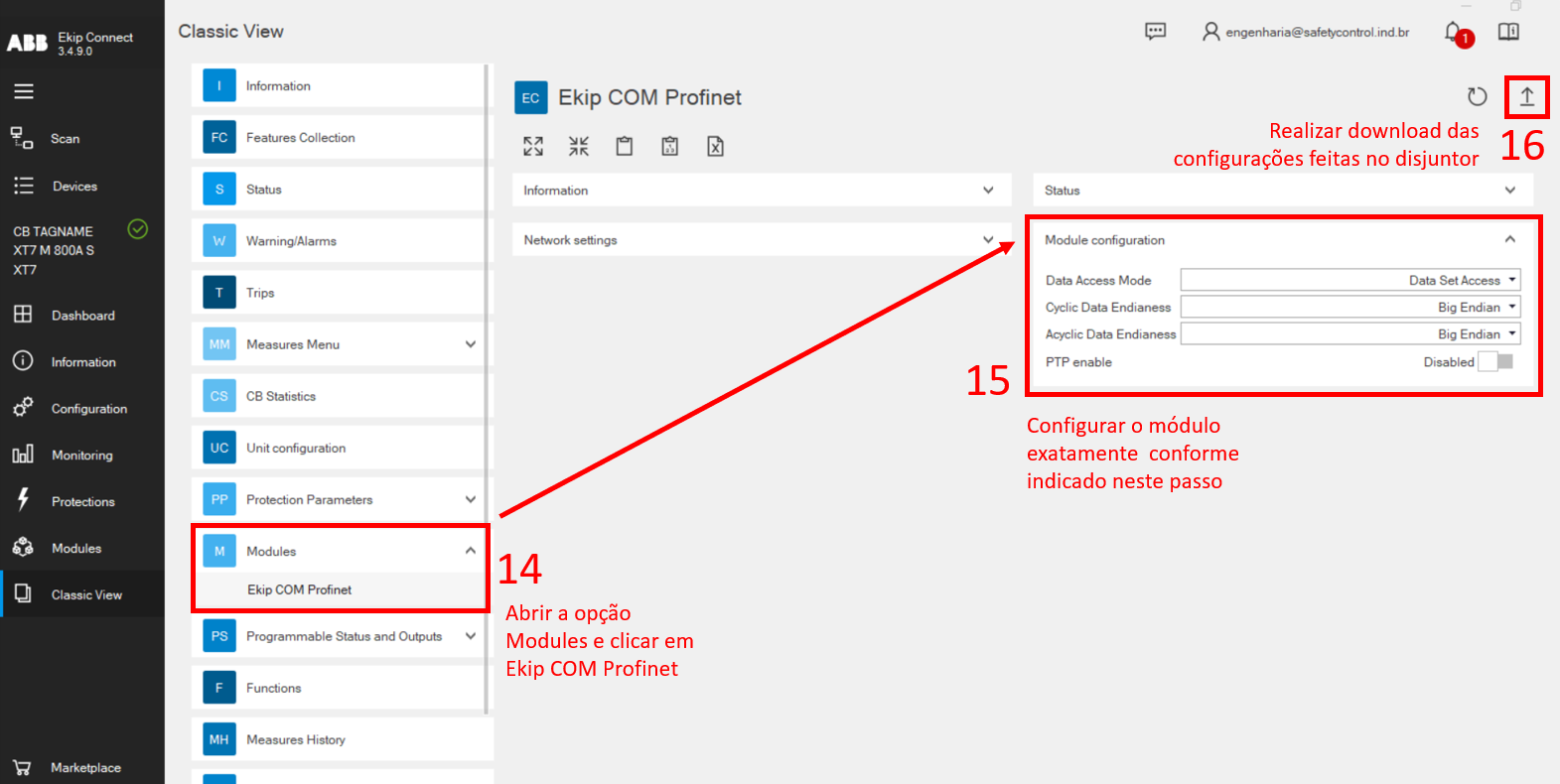
Configurações importantes!
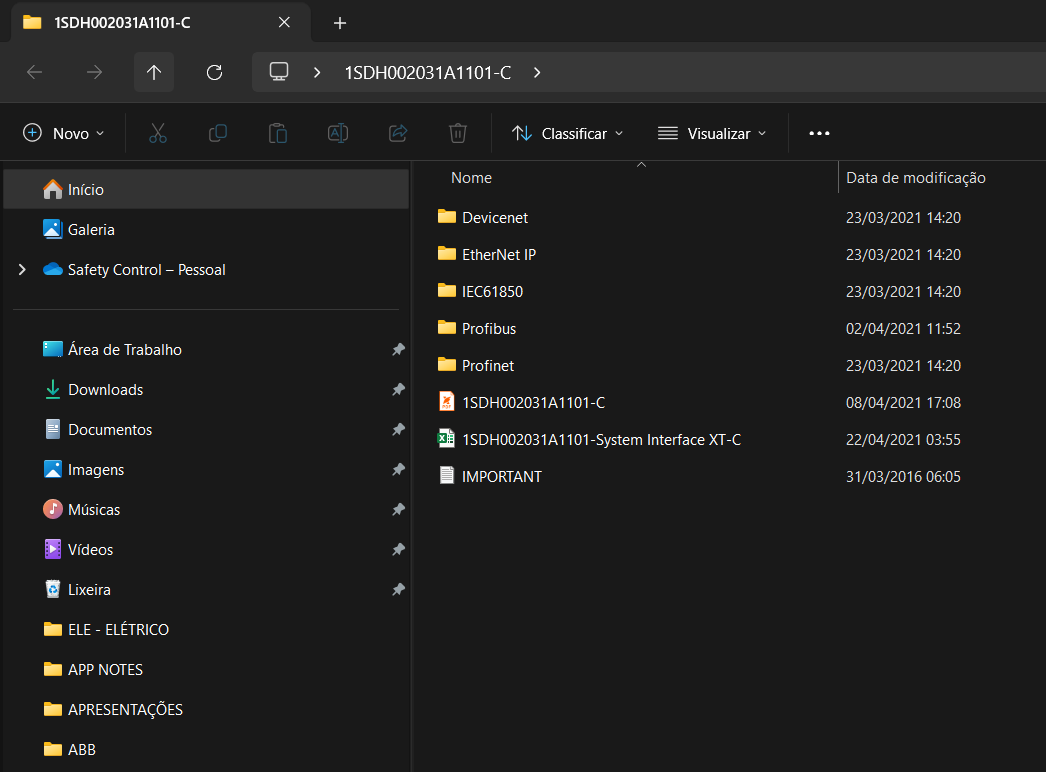
PASSO 17 - Realizar download do arquivo GSDML do módulo Profinet pelo link abaixo.
Communication System Interface for Ekip Touch trip unit on circuit breaker Tmax XT7-XT5-XT4-XT2 + Ekip Com modules - 1SDH002031A1101-C.zip
https://search.abb.com/library/Download.aspx?DocumentID=1SDH002031A1101&LanguageCode=en&DocumentPartId=Revision%20C&Action=Launch&DocumentRevisionId=C
PASSO 18 - Descompactar o arquivo:
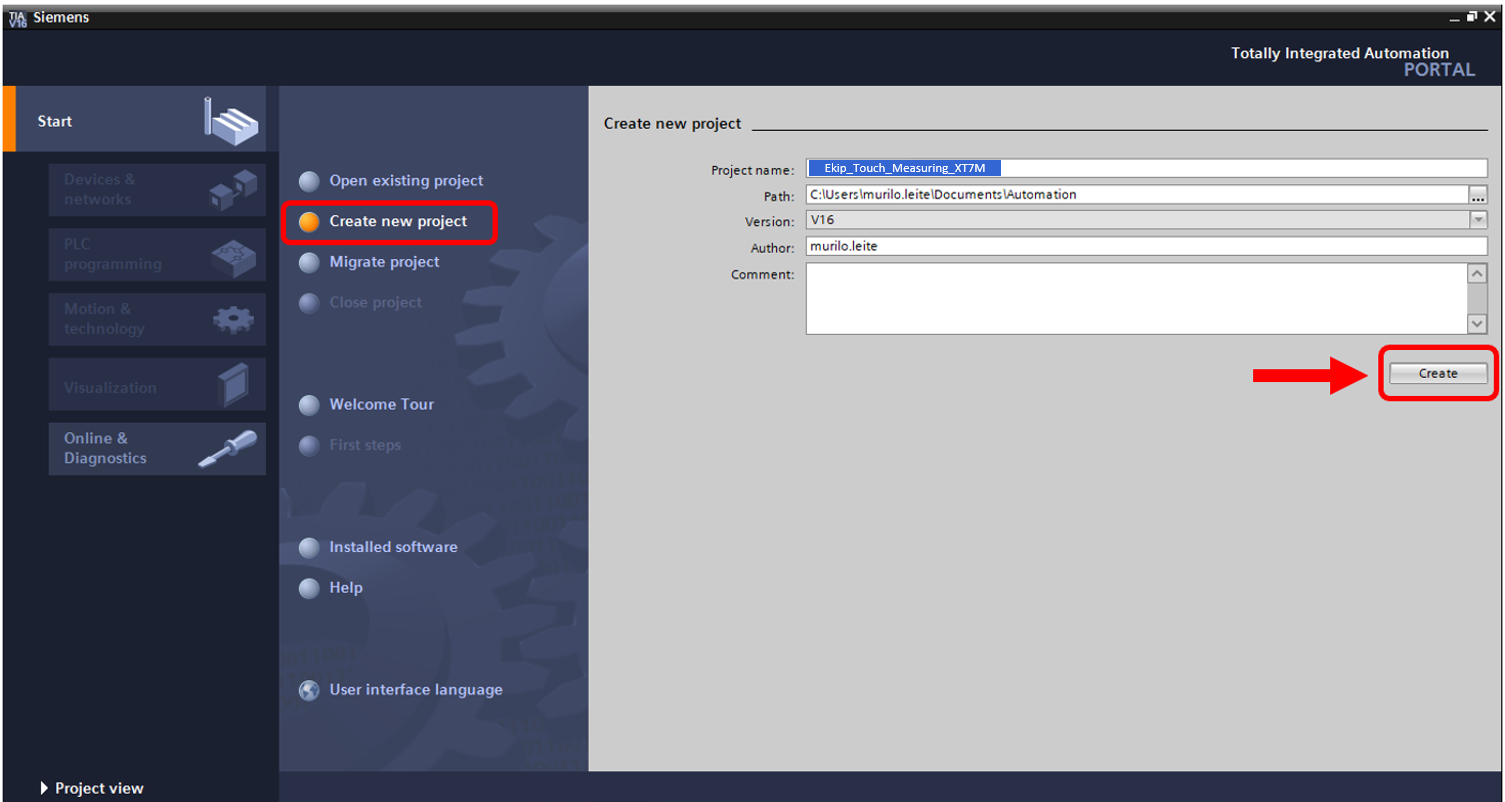
PASSO 19 - Com o TIA Portal aberto clicar em “Create new project”, nomear o projeto, escolher o local desejado do novo arquivo que será criado e em seguida clicar em “Create”:
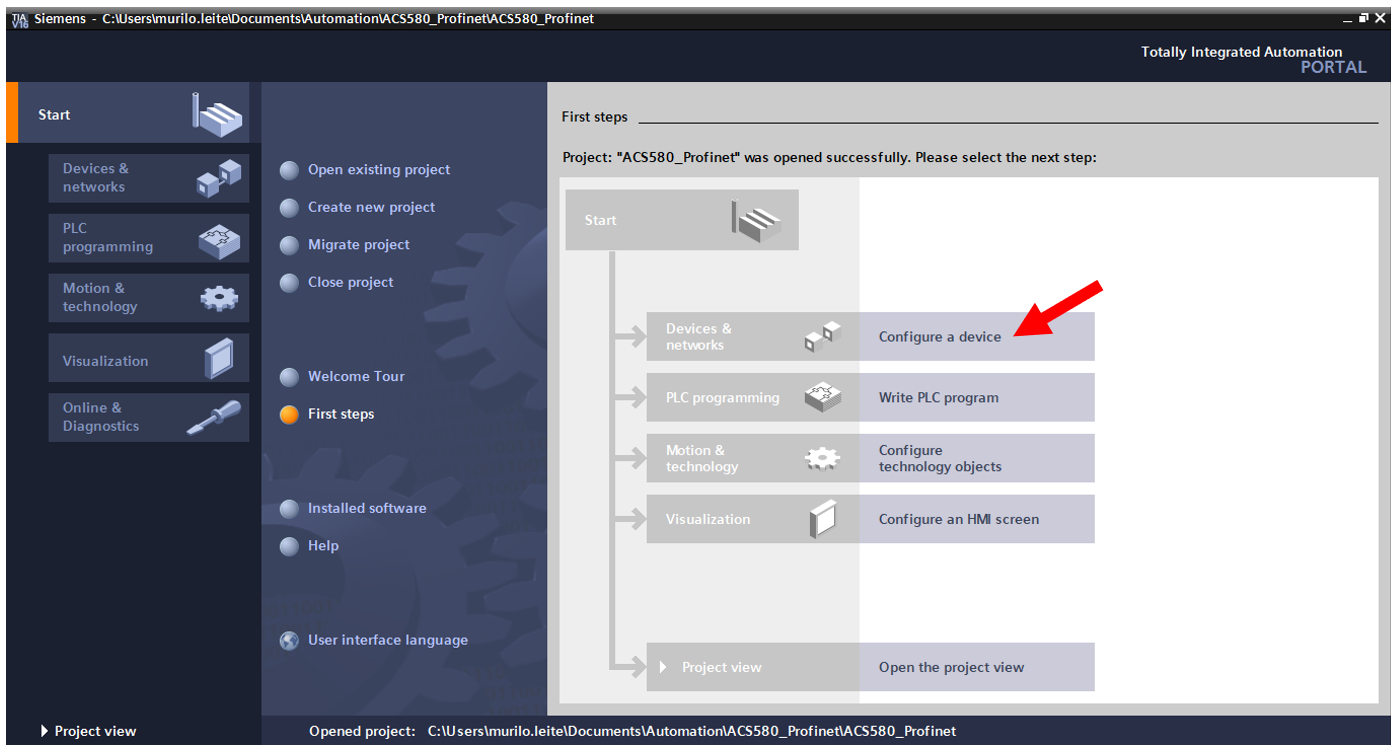
PASSO 20 - Clicar em “Configure a device”:
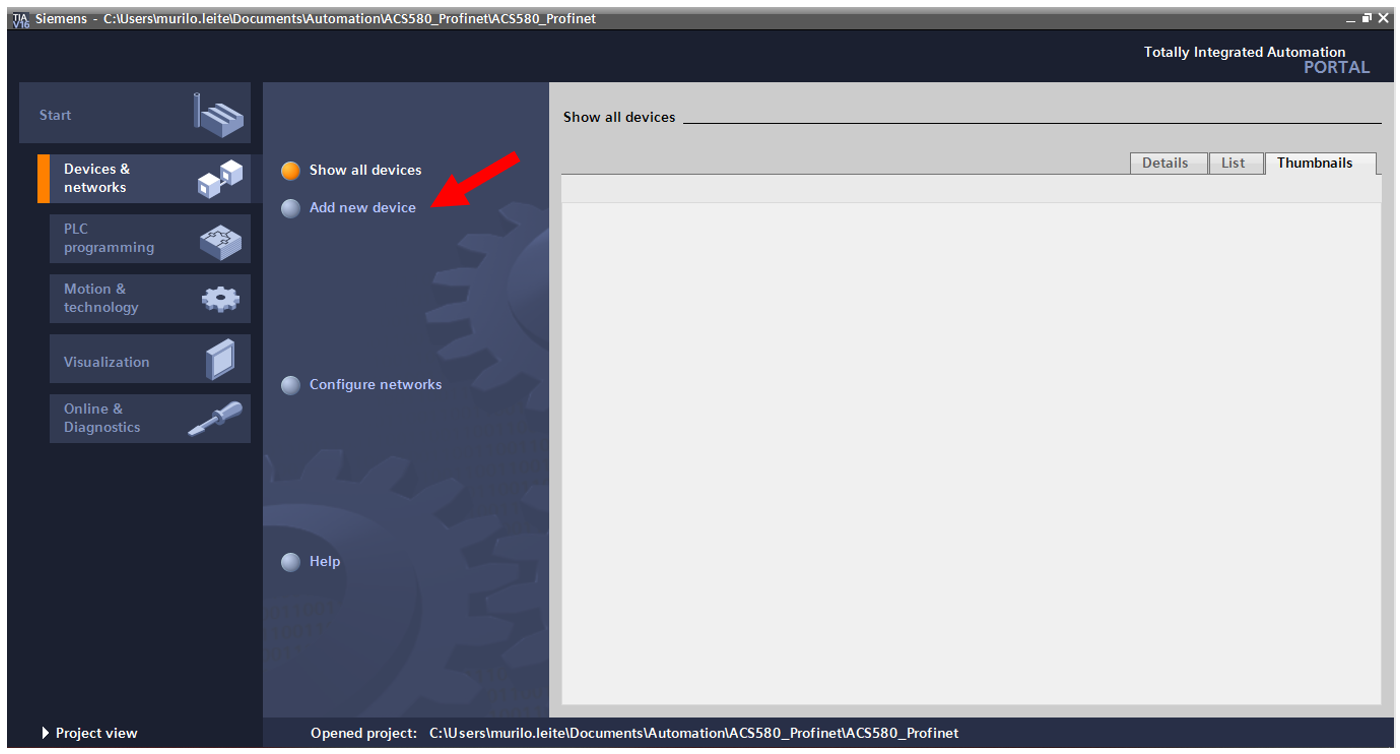
PASSO 21 - Clicar em “Add new device”:
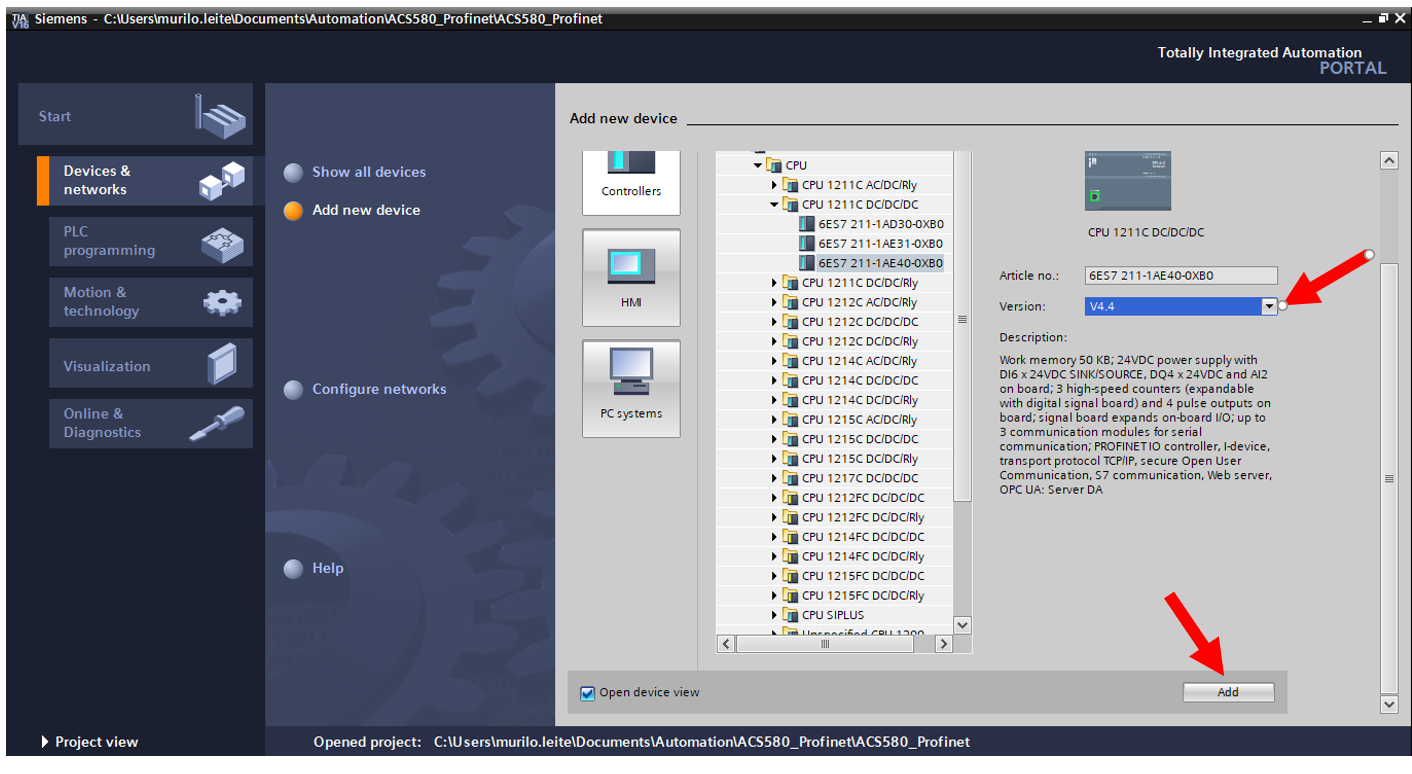
PASSO 22 - Selecionar o hardware (Modelo de PLC utilizado) e clicar em “Add”:
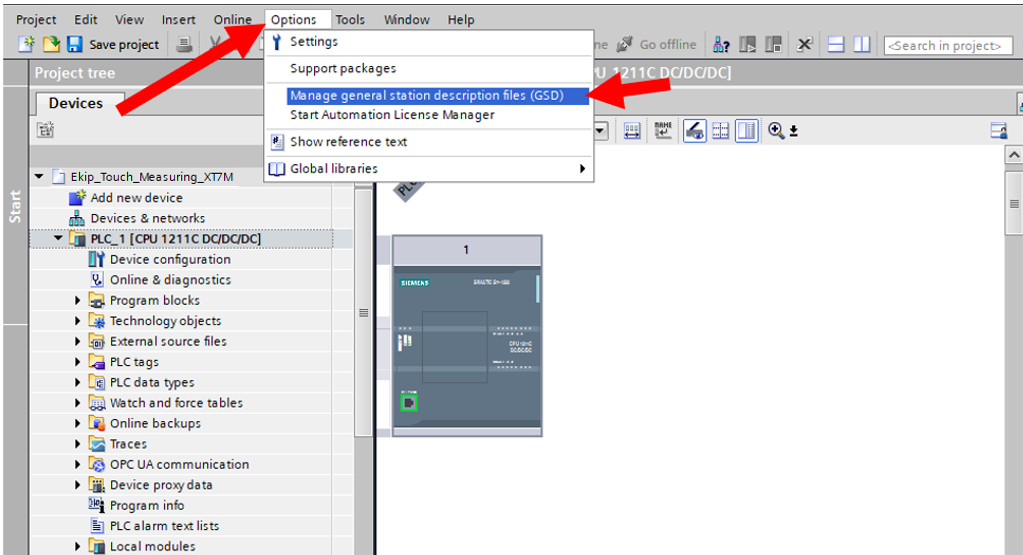
PASSO 23 - Para iniciarmos a instalação do arquivo GSDML basta clicar em “Options” e em seguida em “Manage general station description files (GSD)”:
PASSO 24 - Clicar em “...” e em seguida procurar o local do arquivo em foi descompactado o arquivo GSD:
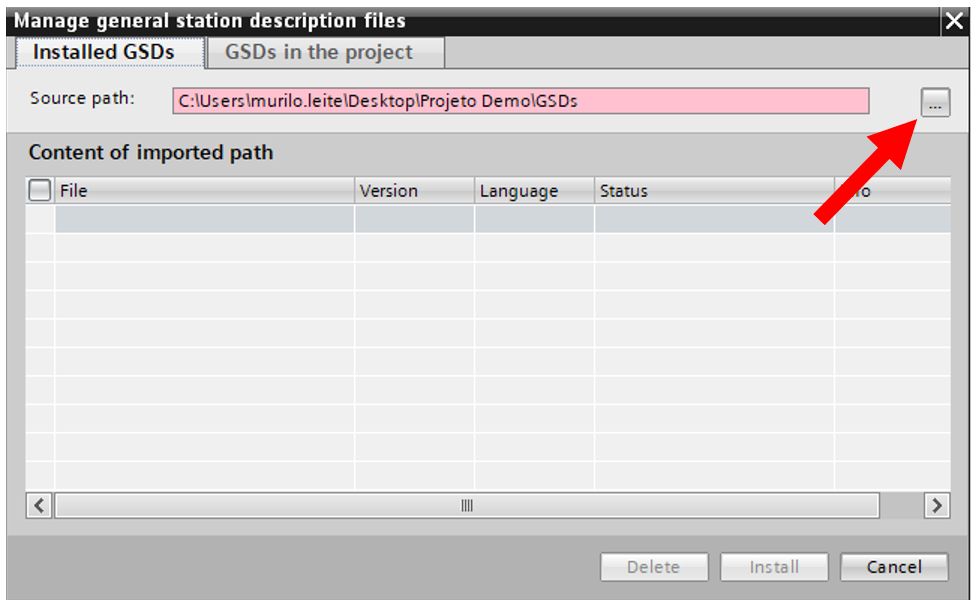
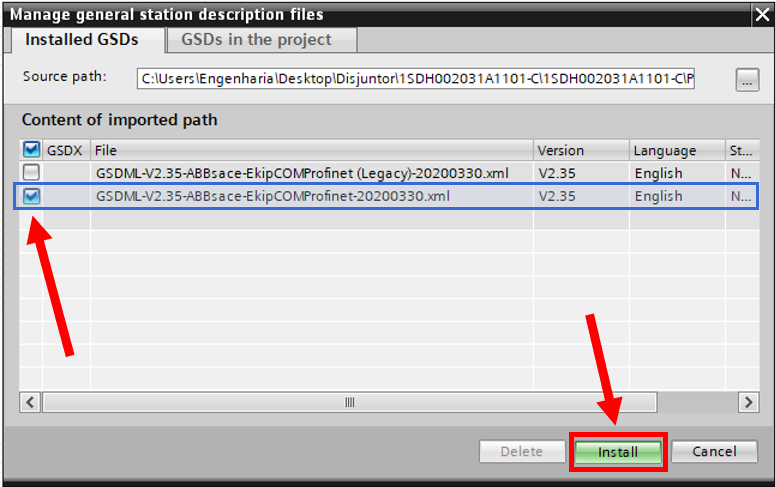
PASSO 25 - Selecionar a versão mais atual do arquivo para a instação, neste caso o: GSDML-V2.35-ABBsace-EkipCOMProfinet-20200330.xml
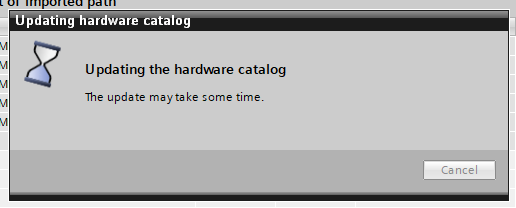
PASSO 26 - Aguardar a finalização da instalação do arquivo:

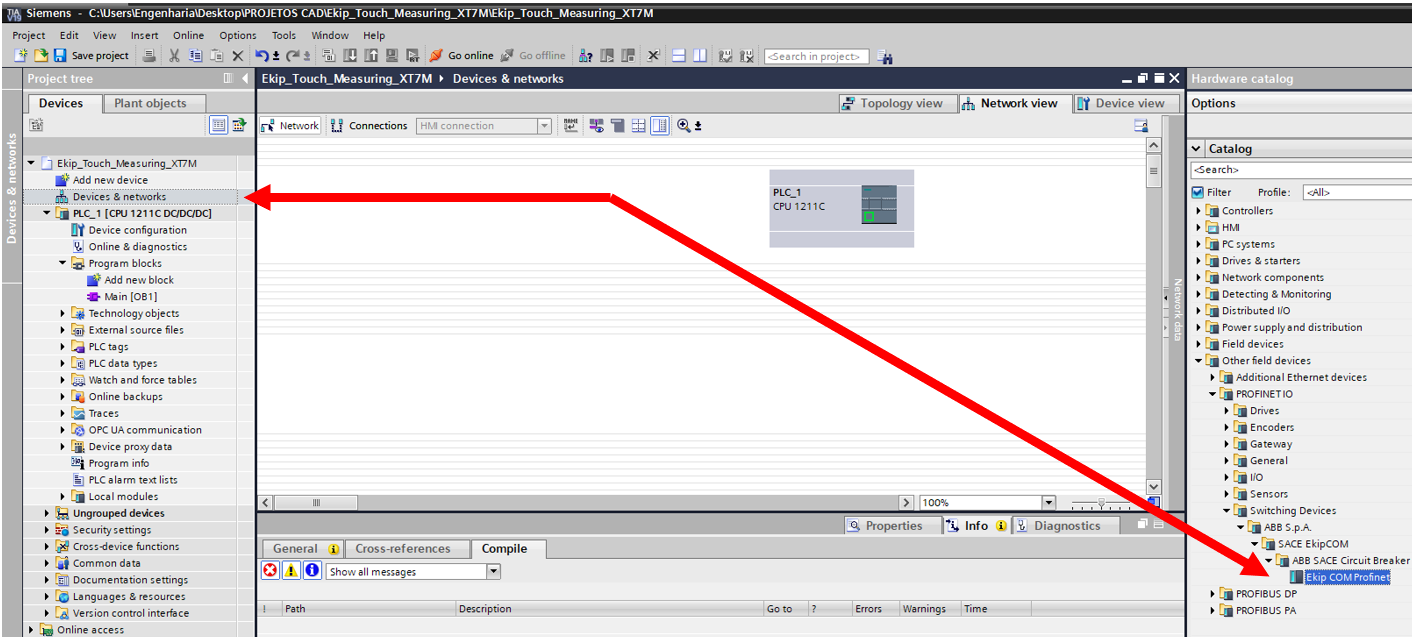
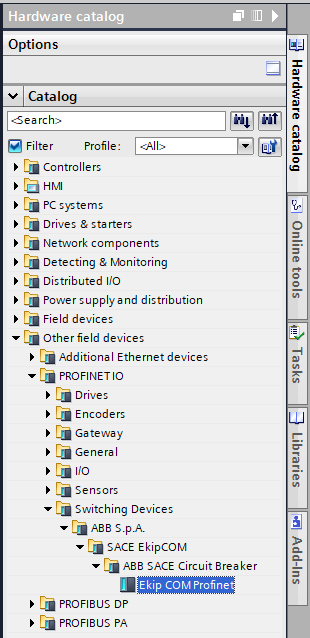
PASSO 27 - Aguardar a finalização da instalação do arquivo:No canto esquerdo da tela clicar 2x em “Devices & networks” e em seguida no canto direito localizar a aba “Hardware catalog” e procurar pela placa “Ekip COM Profinet” conforme indicado abaixo:
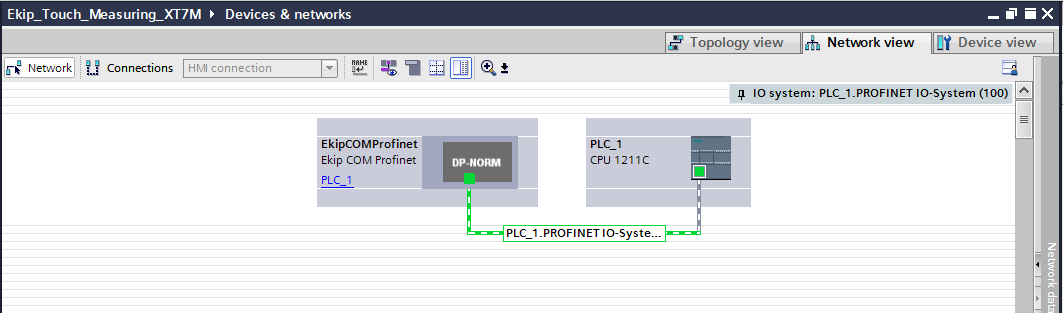
PASSO 28 - Clicar com botão esquerdo do mouse na placa Ekip COM Profinet e arrastar próximo ao CLP e soltar. Após isto clicar e segurar novamente com o botão esquerdo do mouse no quadrado que possui as bordas verdes que está inserido dentro da placa Ekip COM Profinet e arrastar até o quadrado idêntico do PLC_1 para realizar a conexão que ficar conforme a imagem indicada:
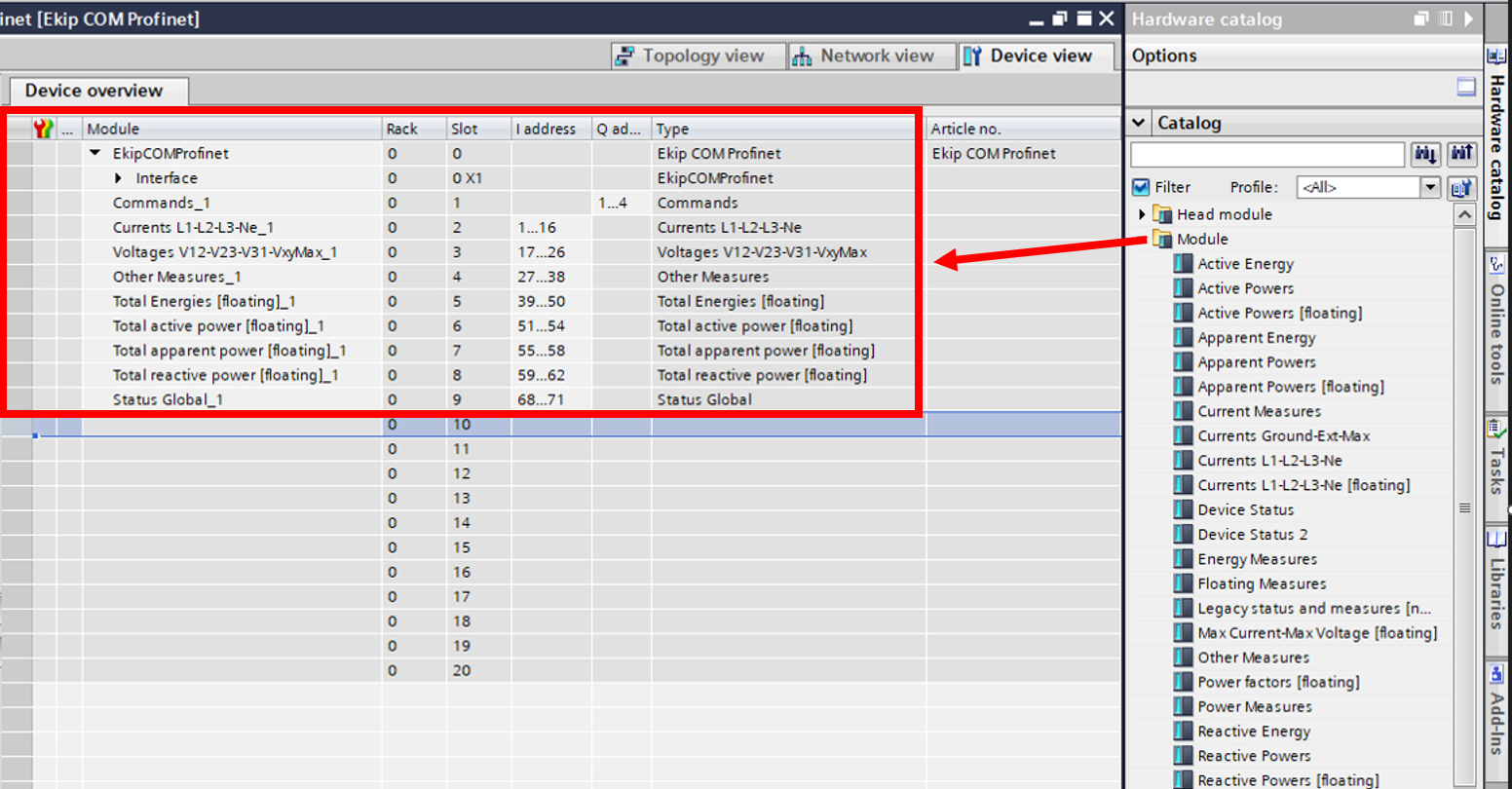
PASSO 29 - Clicar 2x na parte indicada da placa Ekip COM Profinet para que suas configurações sejam expostas. procurar pela aba “Hardware catalog” e pela pasta “Module”. Expandir a mesma, clicar e segurar com o mouse nas opções detalhadas na imagem e arrastar no local indicado da aba “Device overview” na respectiva sequência dos slots indicados. É de grande importância que fique nesta sequência.
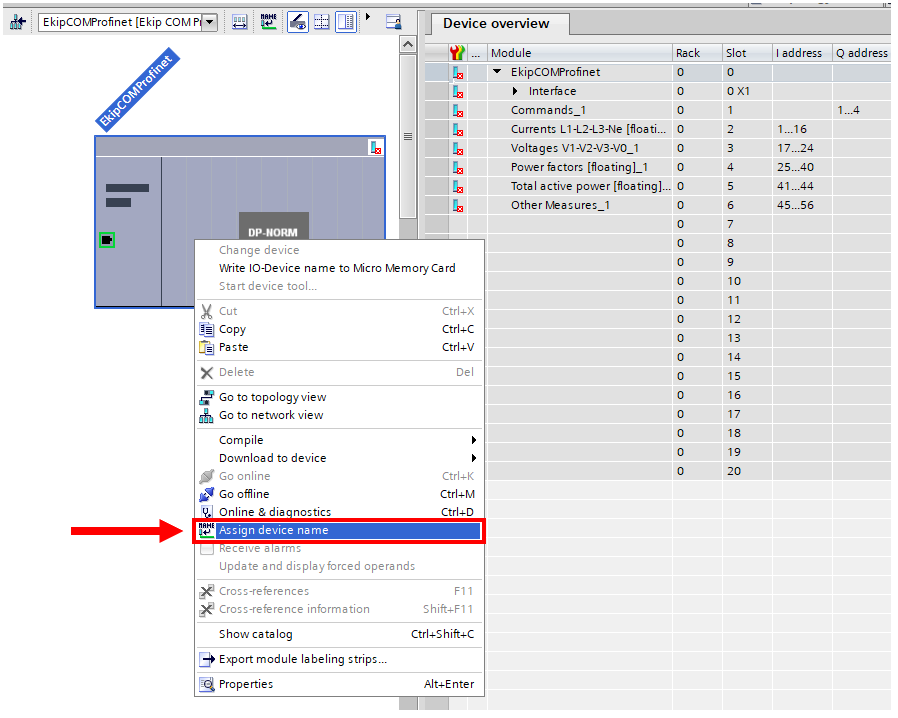
PASSO 30 - Clicar com o botão direito na placa Ekip COM Profinet e selecionar a opção “Assign device name”.
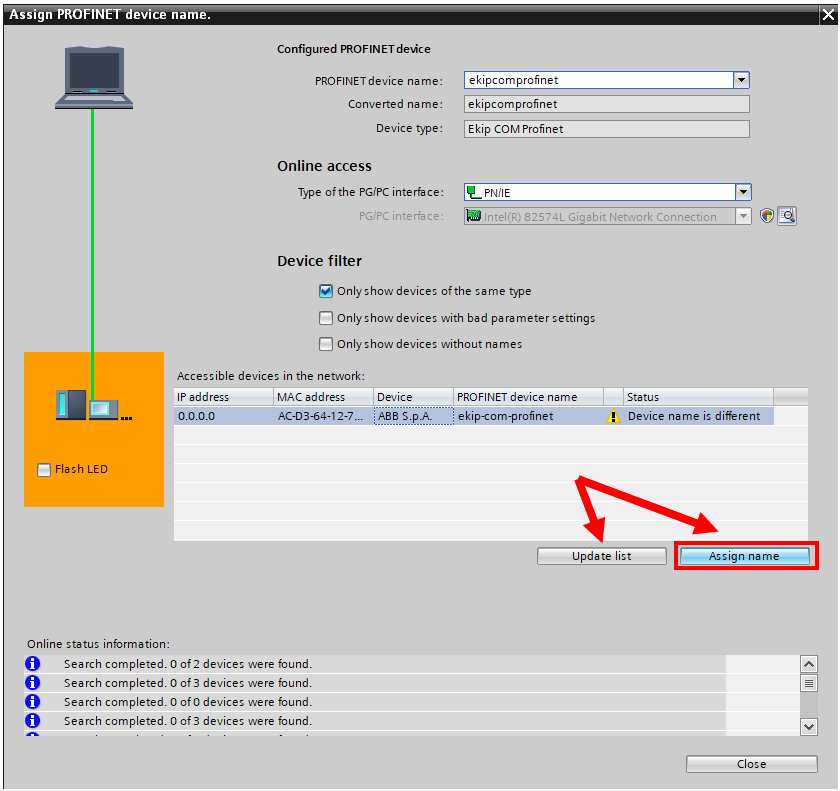
PASSO 31 - Clicar em “Update list”e em seguida quando encontrado o disjuntor clicar na opção “Assign name”. Depois clicar em “Close”.
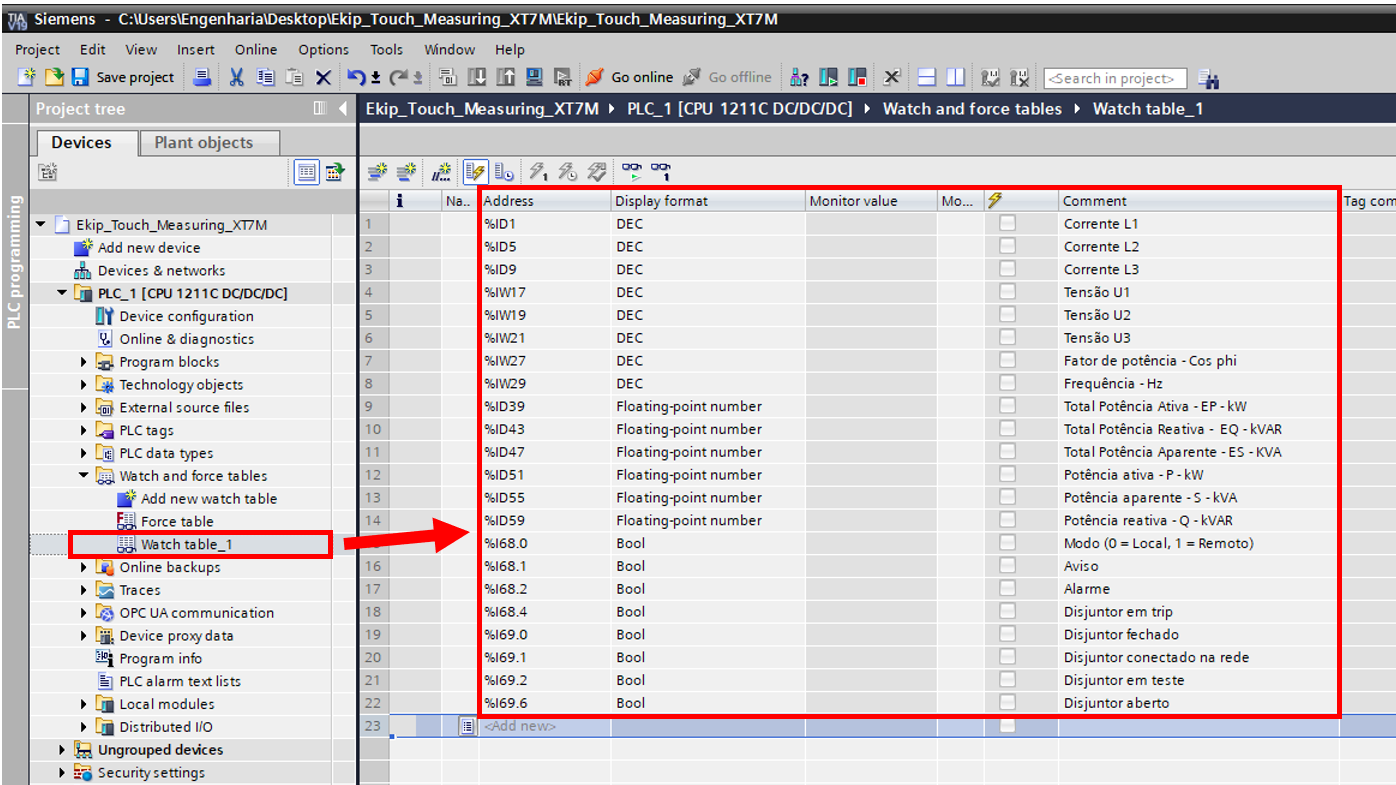
PASSO 32 - Na aba “Watch table_1” criar todas as tags conforme os endereços demonstrados abaixo:
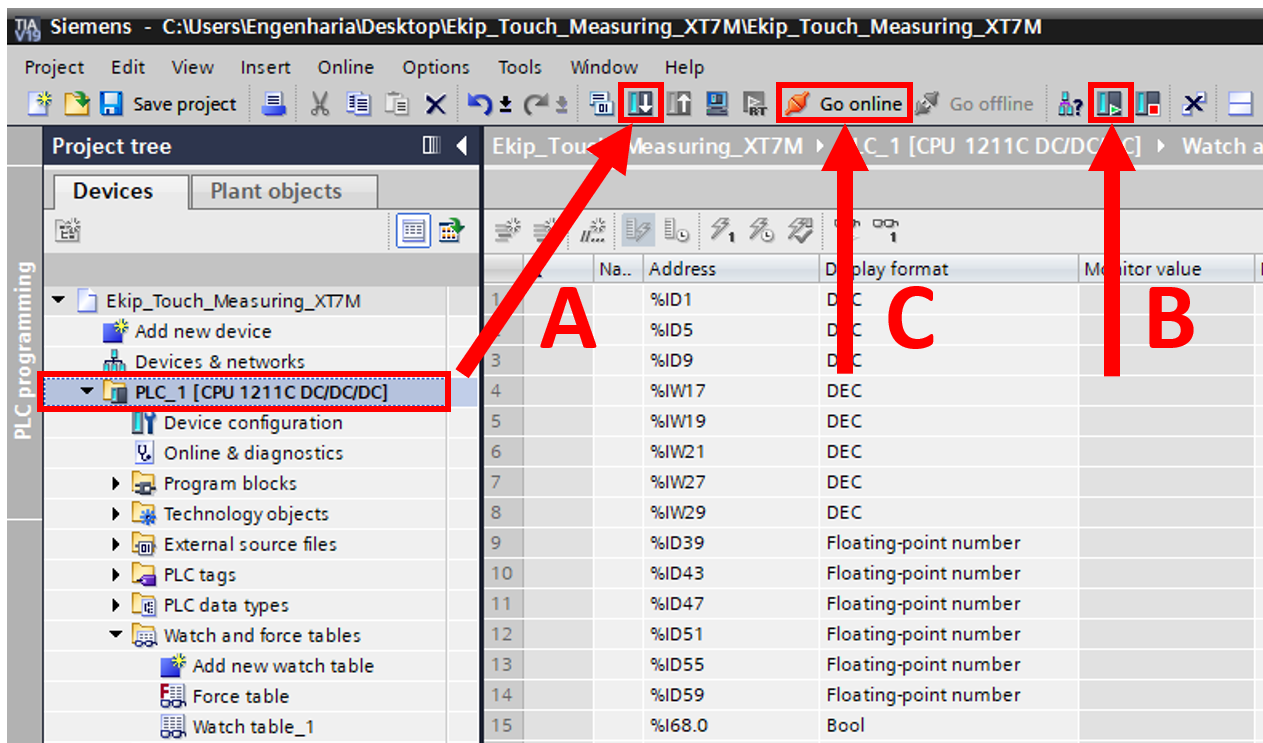
PASSO 33 - Selecionar “PLC_1” e realizador download (A) do programa. Colocar o controlador em modo “Run” após download (B). Selecionar o modo “Go online” (C) para monitoramento em tempo em real.
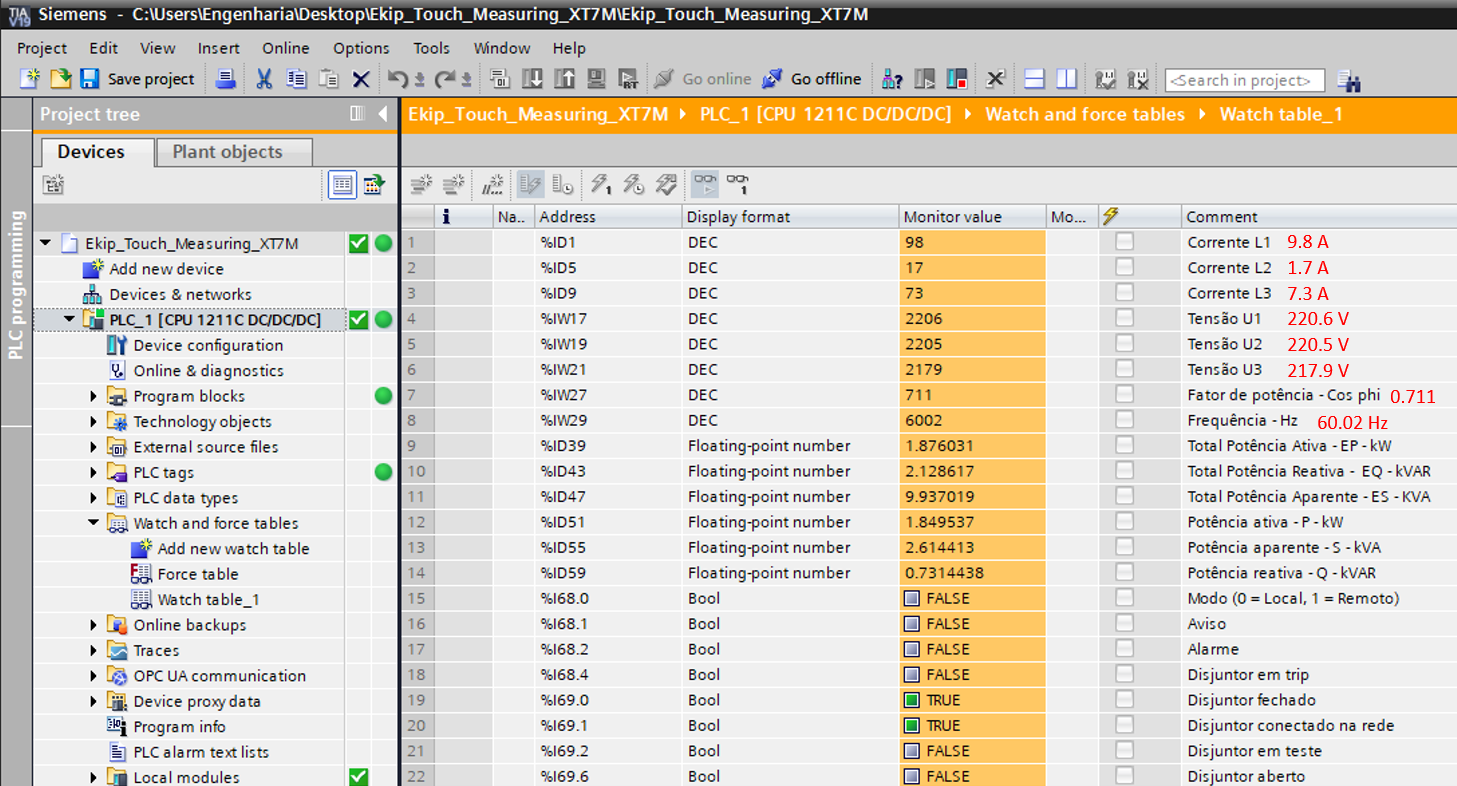
PASSO 34 - Garantir que o disjuntor possua alguma carga para teste e fehcar o mesmo para o monitoramento em tempo real das variáveis que foram acrescentadas no programa:


R. Gen. Potiguara, 1233 - Blc 9 - Cidade Industrial de Curitiba.
81050-500 - Paraná - Brasil.
Curitiba-PR
(41) 3242-0316
Toledo-PR
(45) 3197-2398
Maringa- PR
(44) 3112-0257
 0
0