41 3242-0316
41 3343-1574

- INTRODUÇÃO
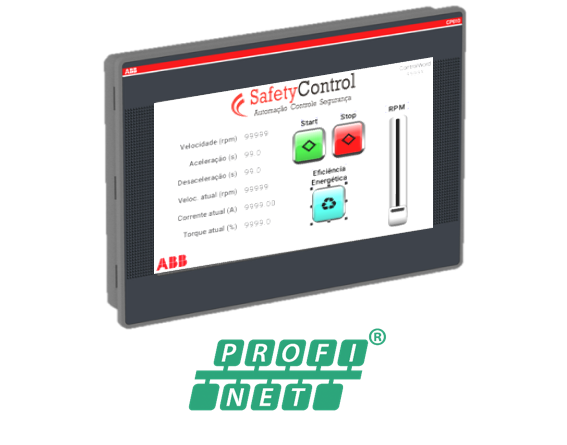
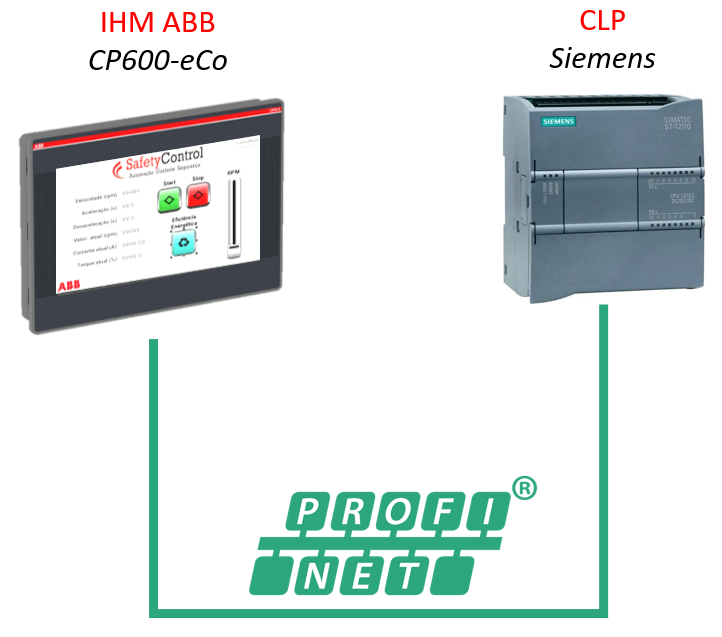
Este Application note tem por finalidade demonstrar a integração entre a família de IHM CP600-eco da ABB com um CLP Siemens via rede Profinet. Vale ressaltar que toda a linha de IHM da família CP600-eco possui software de programação gratuito.
Os dispositivos da Siemens compatíveis são os seguintes abaixo:
· S7-300, S7-313/314/315, S7-315-2DP, S7-318-2DP, S7-319-3PN DP
· S7-412, S7-413, S7-414, S7-416, S7-417,
· S7-1200 CPU 1211 / 1212, S7-1200 CPU 1214 / 1215
· S7-1500 CPU 15xx
· LOGO! 0BA7
· ET200S IM151
- MATERIAL UTILIZADO
HARDWARE
IHM ABB CP607: CP600-eCo, 7" polegadas, touch screen, 64K cores, resolução: 800x480;
CLP Siemens S7-1200
SOFTWARE
Panel Builder 600 (Versão gratuita obtida através do Automation Builder na modalidade de instalação Basic).
- TOPOLOGIA
PASSO 01 - DOWNLOAD DO SOFTWARE E PLUG-IN
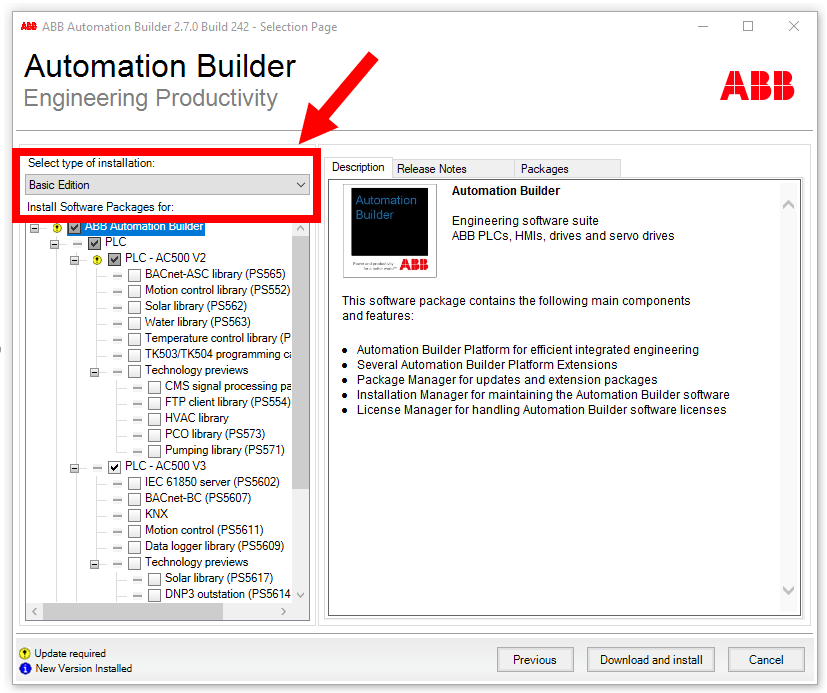
A - Realizar download do software Automation Builder 2.7.0 da ABB no link indicado:
https://new.abb.com/plc/automationbuilder/platform/software
Após download é crucial selecionar o tipo de instalação: Basic Edition, pois nesta modalidade a licença é free para programação da família CP600-eCo.
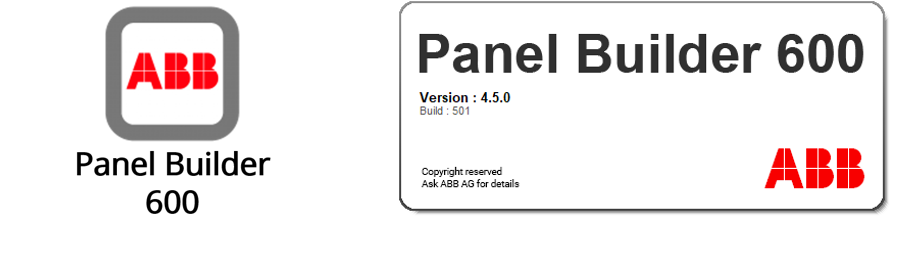
B - Após a instalação realizada o software que vem em conjunto com o Automation Builder que vai ser utilizado para programação das telas da IHM é o Panel Builder 600.
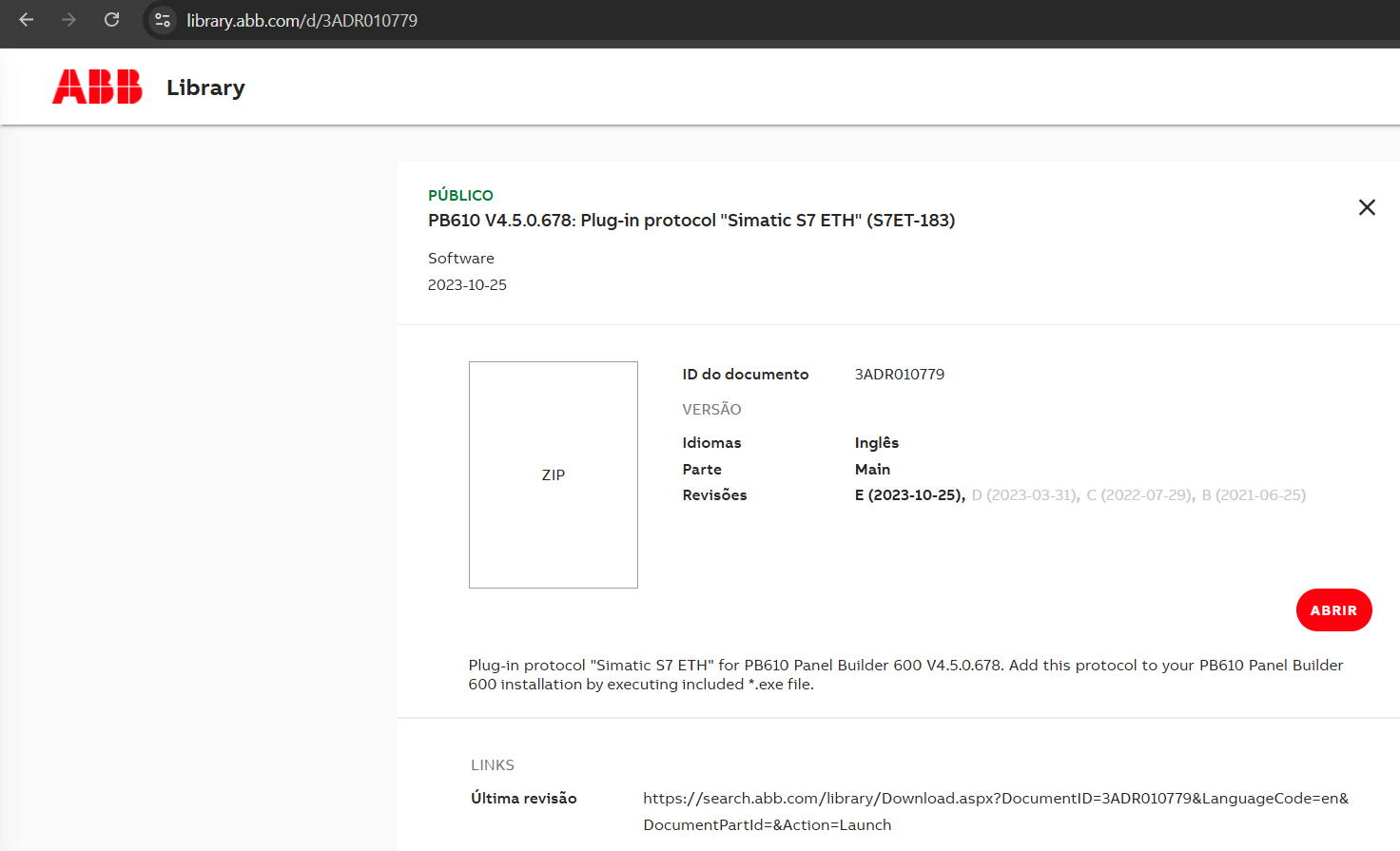
C - Realizar download do plug-in da Siemens no link indicado:
https://library.abb.com/d/3ADR010779
PB610 V4.5.0.678: Plug-in protocol "Simatic S7 ETH" (S7ET-183)
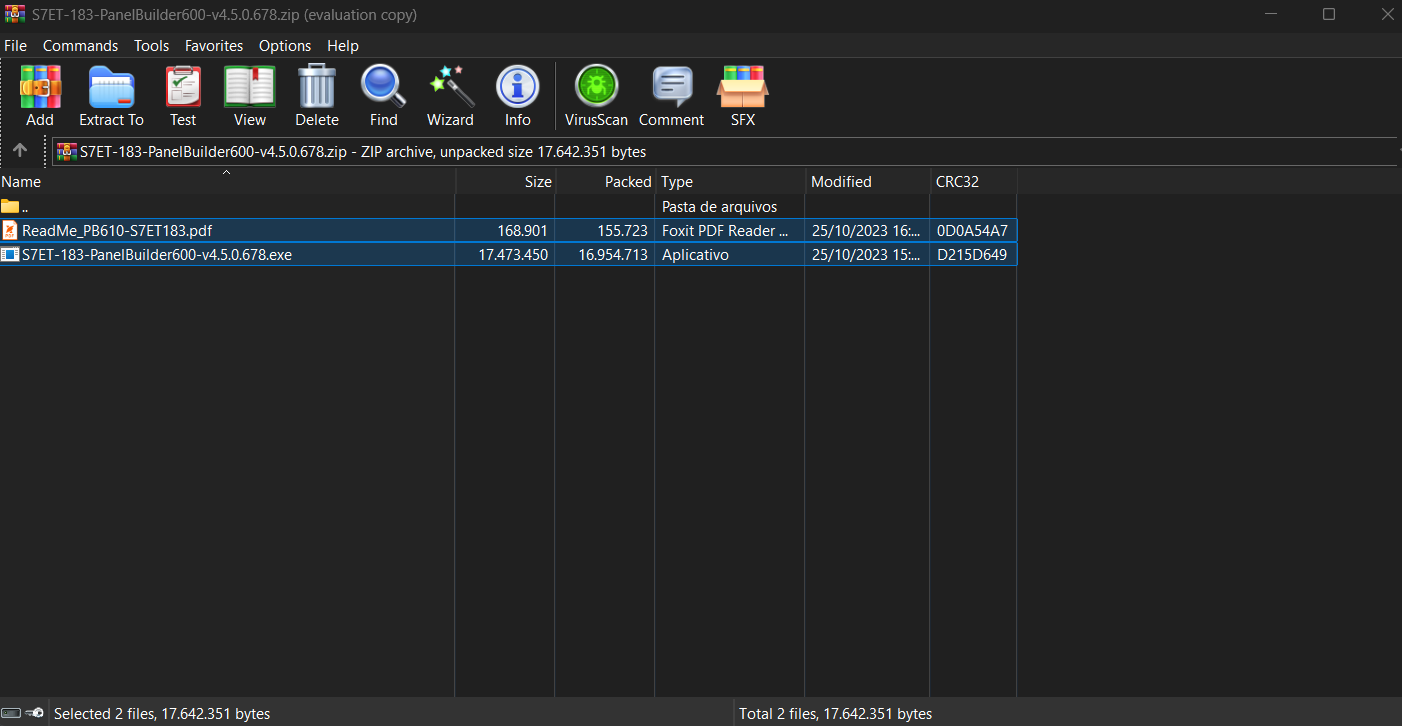
D - Extrair todos os arquivos que estão compactados:
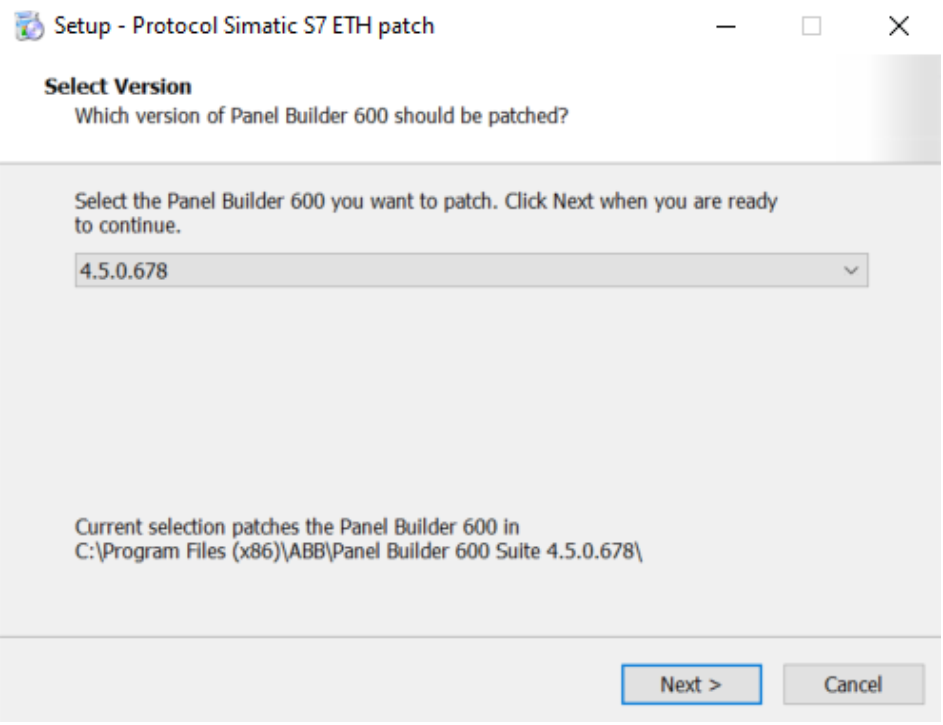
E - Executar o arquivo: S7ET-183-PanelBuilder600-v4.5.0.678.exe e em seguida clicar em “Next >”
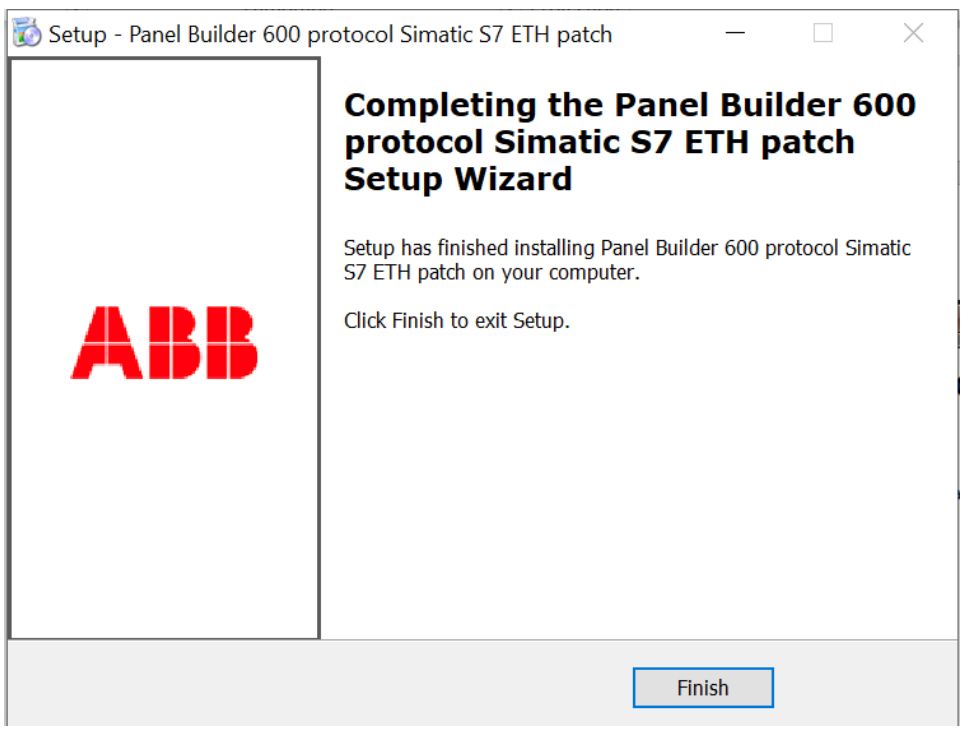
F - Clicar em “Finish”
PASSO 02 - CONFIGURANDO O SIEMENS E EXPORTANDO VARIÁVEIS
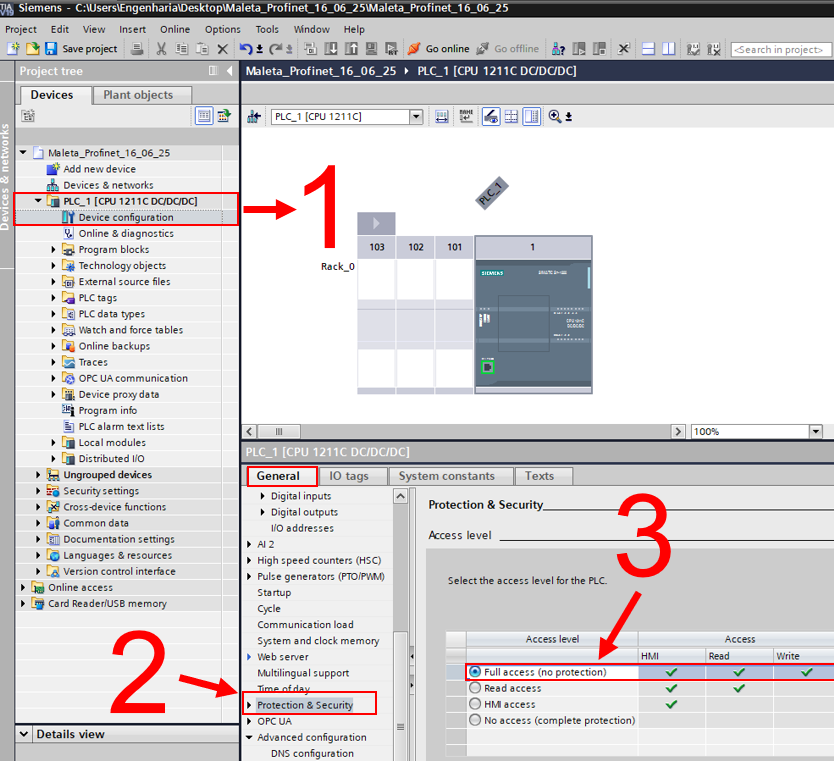
A - No software do TIA Portal abrir o projeto com o qual se deseja realizar a comunicação com a IHM da ABB clicar em: Device configuration > General > Protection & Security e selecionar Full access. Em seguida mas abaixo no mesmo menu selecionar a opção: “Permit access with PUT/GET communication from remote partner”

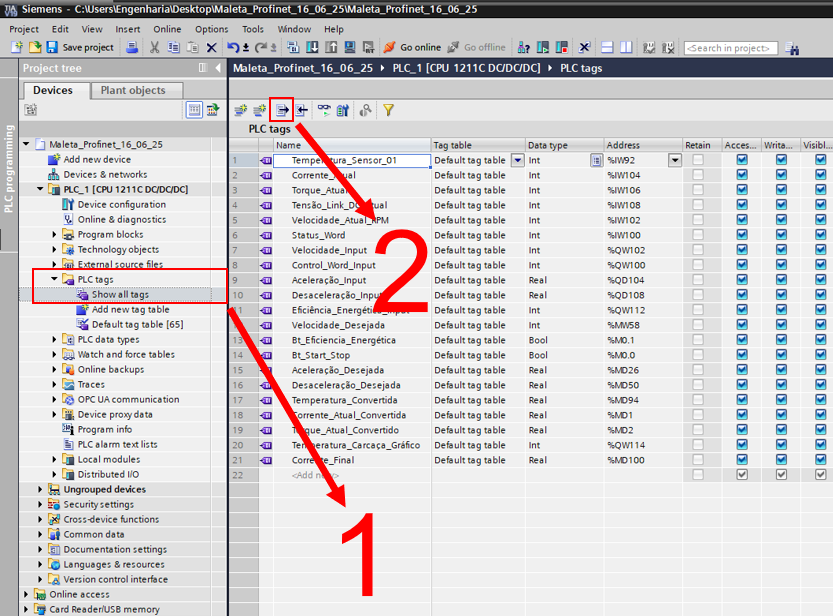
B - Clicar em: PLC tags > Show all tags e em seguida clicar em “Export” (2)
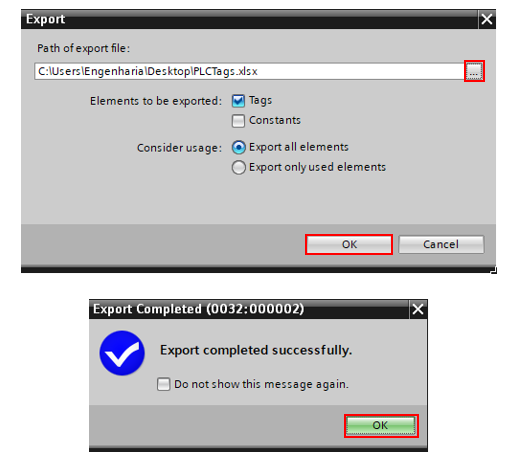
C - Clicar em “...” e selecionar o local em que será salvo o arquivo com as tag’s exportadas. Em seguida clicar em “OK”
PASSO 03 - DESENVOLVIMENTO DE SOFTWARE NO PANEL BUILDER 600
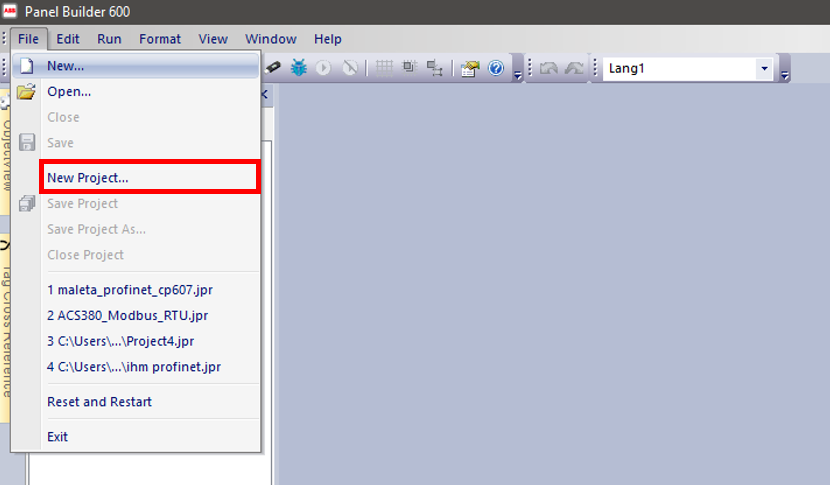
A - Com o software aberto clicar em: File > New Project...
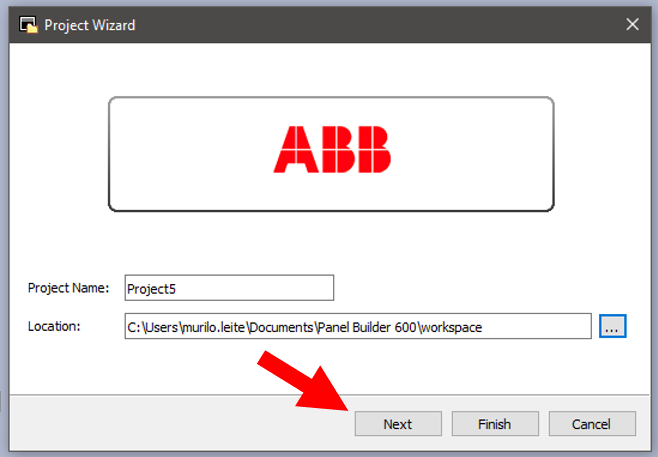
Nomear o projeto e escolher o local de destino do arquivo que será gerado, em seguida clicar em “Next”.
Escolher o modelo da IHM e a disposição da instalação da mesma, em seguida clicar em “Next”.
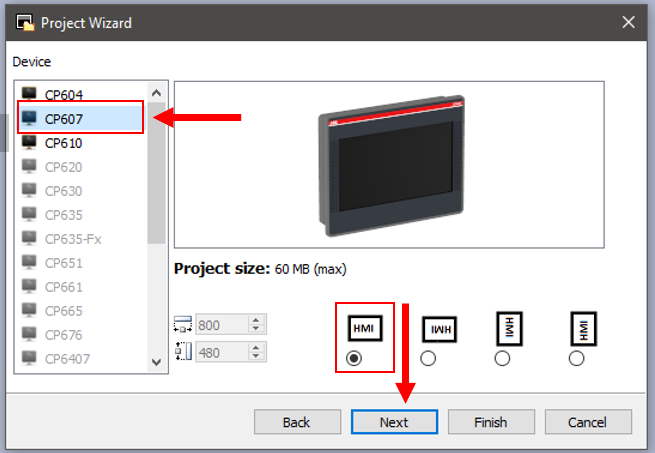
Escolher o template “Unified”, em seguida clicar em “Finish”.
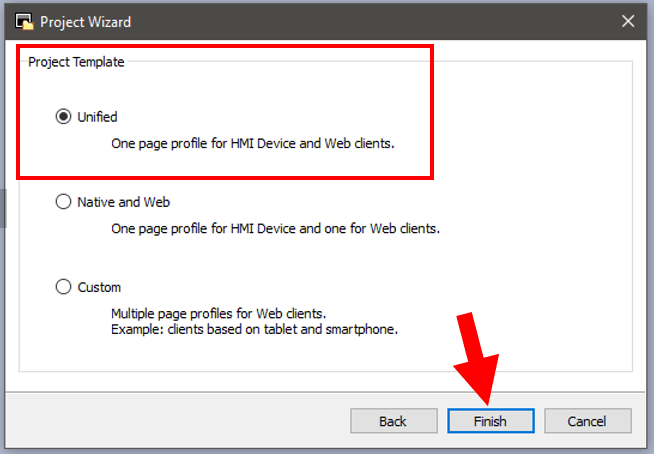
B - Com o projeto criado clicar em Configuration > Protocols. Em seguida clicar no botão “+” e inserir o endereço IP do CLP Siemens e também o modelo do mesmo conforme abaixo. Após estes passos clicar em “OK”.
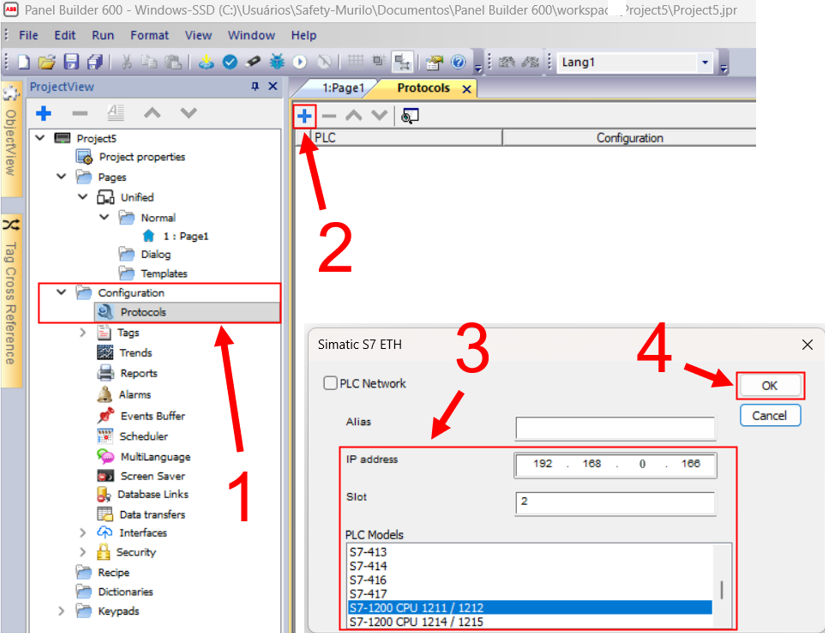
A configuração ficara disposta da maneira abaixo, confirmando que esta etapa foi conclupida com sucesso:

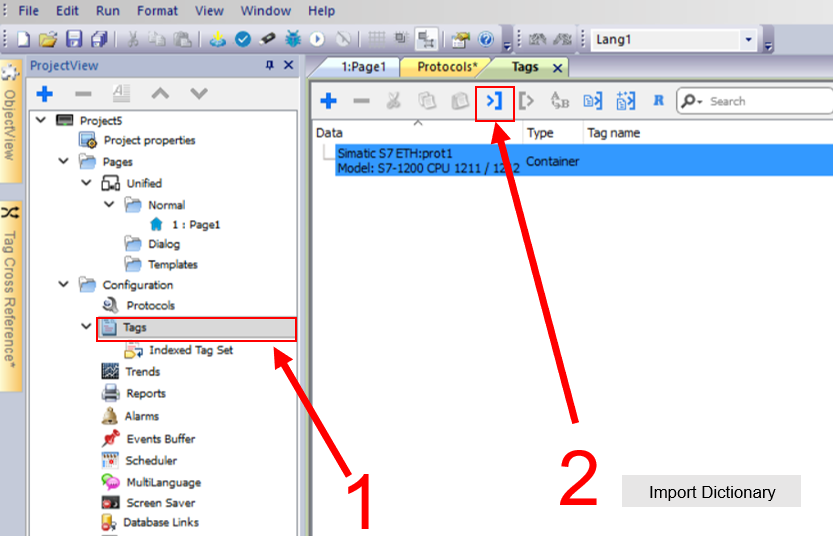
C - Clicar em Configuration > Tags. Em seguida clicar no botão “Import Dictionary”.
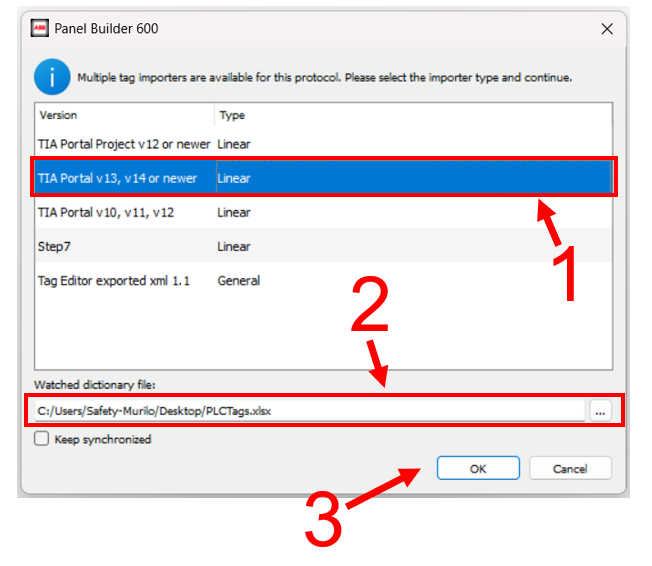
D - Selecionar a opção “TIA Portal v13, v14 or newer” e em seguida clicar no botão “...” e selecionar o arquivo que foi exportado do Siemens (PLCTags.xlsx). Depois clicar em “OK”.
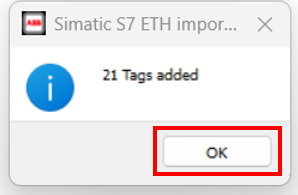
E - Clicar em “OK”.
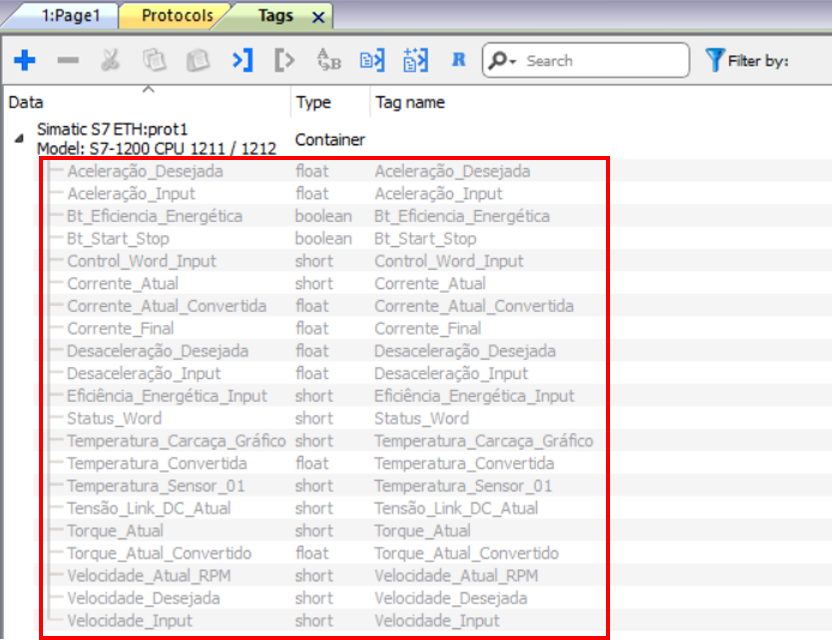
F - Note que as tags que foram adicionadas estão com aspecto “apagado”, ou seja não estão ainda adicionadas de fato ao projeto:
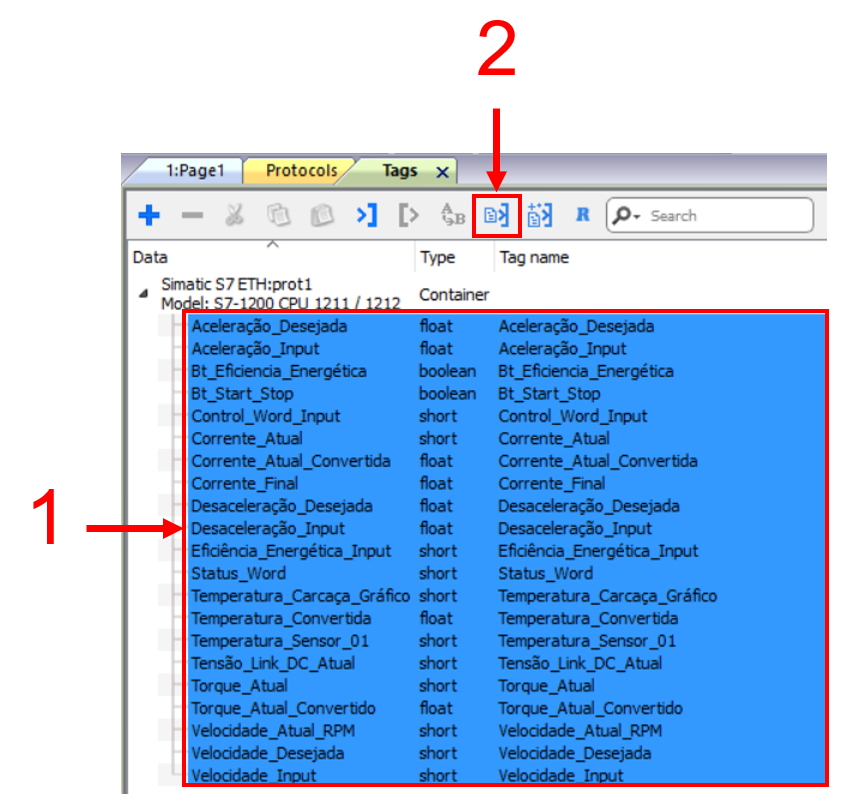
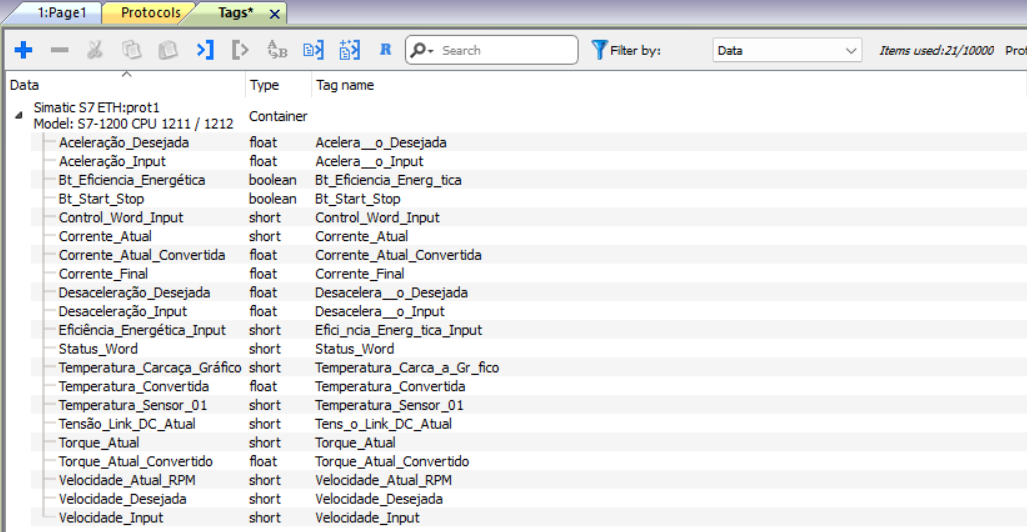
G - Para adicionarmos ao projeto as tags que estão com o aspecto de “apagadas” basta selecionarmos todas elas e clicar no botão “Import Tags”:
H - Pronto, as tags agora estão adicionadas no projeto. Agora é só endereçar os elementos do projeto com estas novas tags adicionadas.
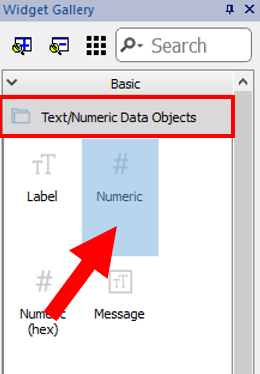
I - Agora vamos inserir alguns objetos numéricos para escrita e leitura de dados. Acessar a “Widget Gallery” e localizar o menu “Text/Numeric Data Objects” e procurar o objeto “Numeric”:
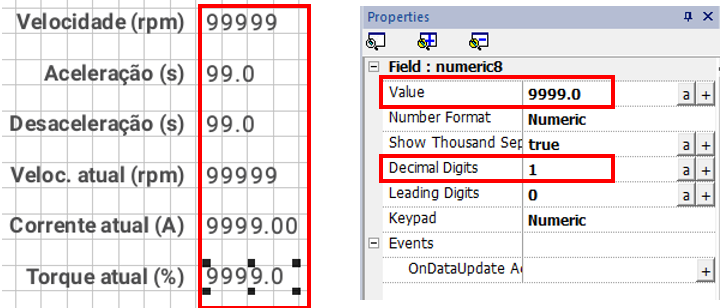
J - Com os objetos numéricos inseridos vamos configurar os mesmos de acordo com a imagem abaixo pelo menu “Properties” nas seleções “Value” e “Decimal Digits”.
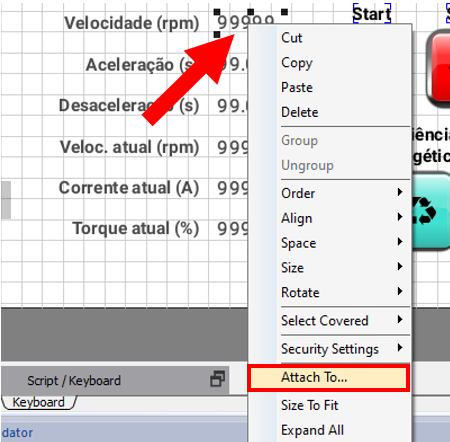
K - Com as tags adicionadas e o projeto da IHM desenvolvido vamos agora realizar o link das mesmas com os objetos numéricos, para isto clicar com o botão direito do mouse em um objeto numérico que foi inserido e clicar na opção “Attach To...”
L - Selecionar a tag correspondente com o objeto numérico e clicar em “OK”.
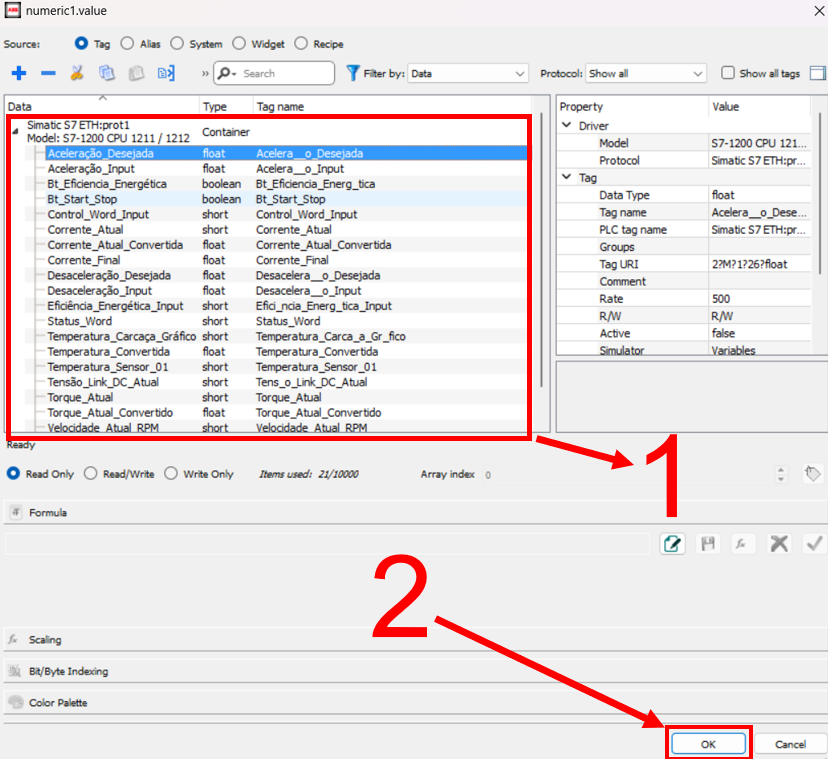
Realizar o link de todas as tags com seus respectivos objetos (Numéricos, botões...) e em seguida realizar download na IHM.
PASSO 04 - PROCEDIMENTO PARA REALIZAÇÃO DO DOWNLOAD DO SOFTWARE NA IHM
A - Validar se o projeto desenvolvido está com a seguinte aparência abaixo:
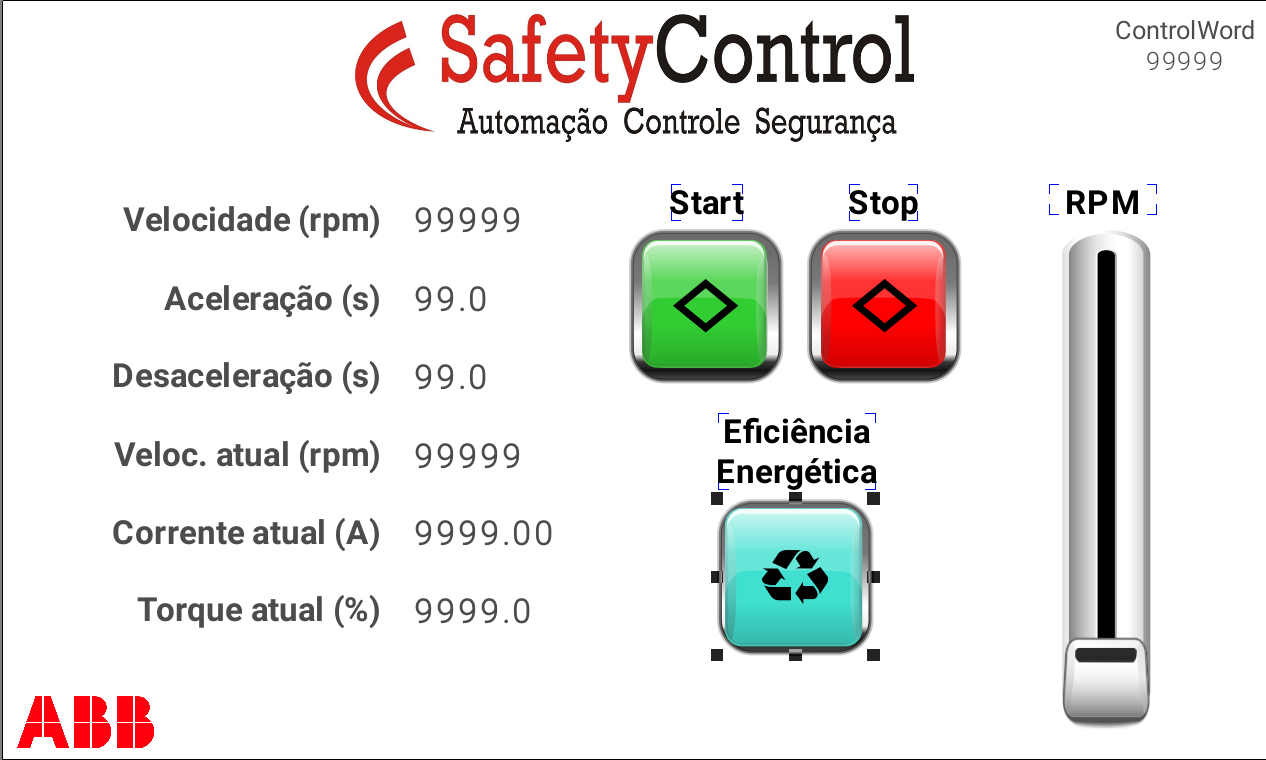
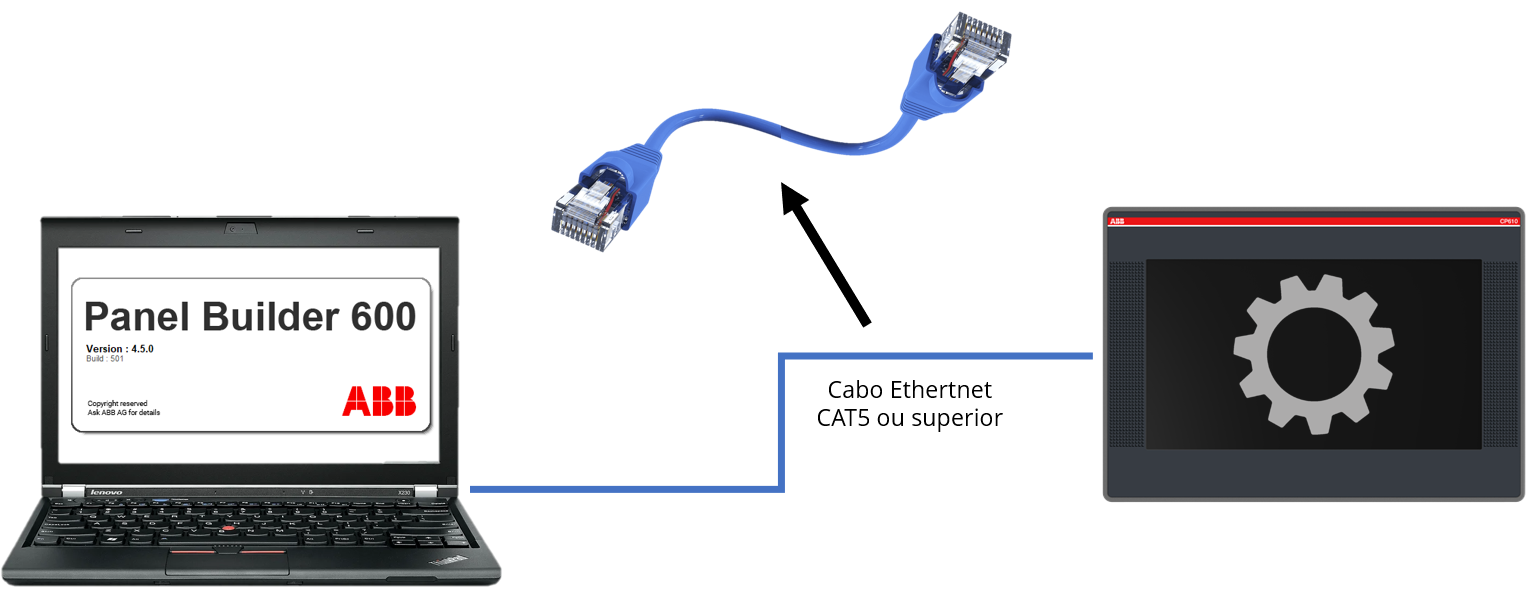
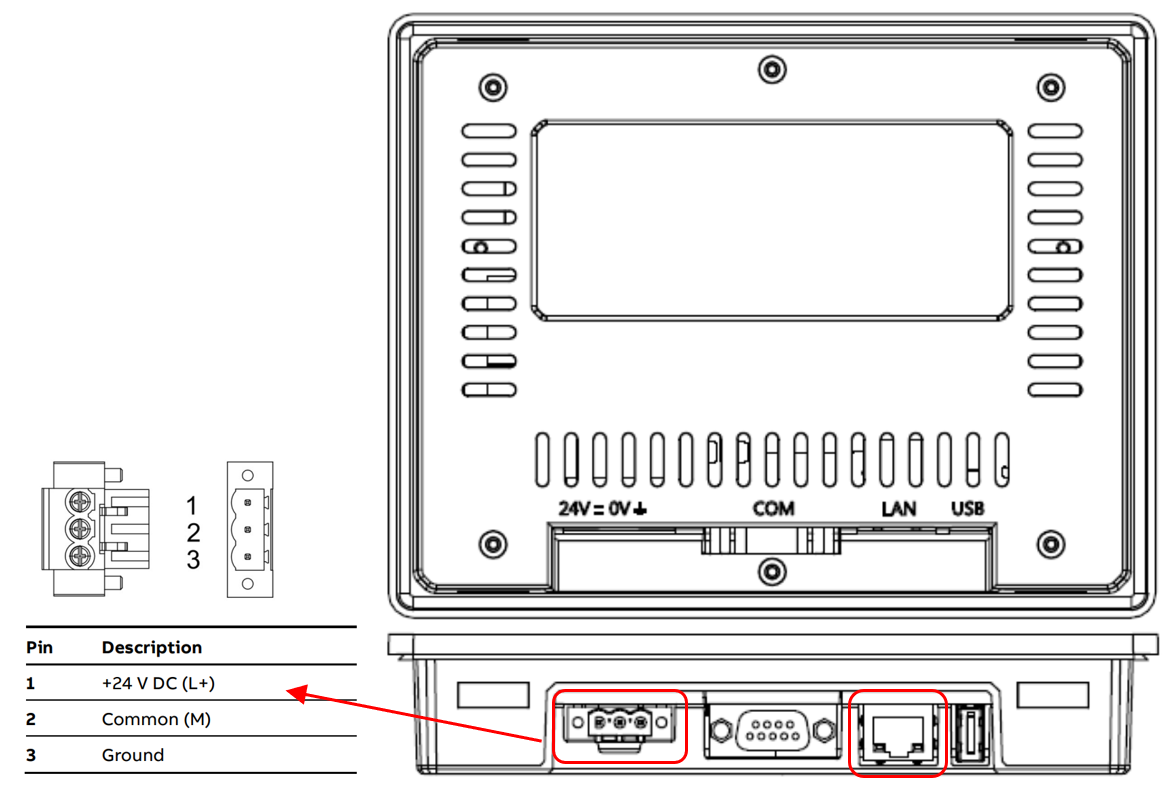
B - Considerar um cabo ethernet (Com conectores RJ45 nas pontas) para realizarmos a conexão entre computador que contém o projeto e a IHM e realizar a alimentação da mesma com 24VCC conforme terminais indicados abaixo.
C - Clicar no menu de configuração “System Settings”, em seguida uma tela de configuração será carregada conforme abaixo:
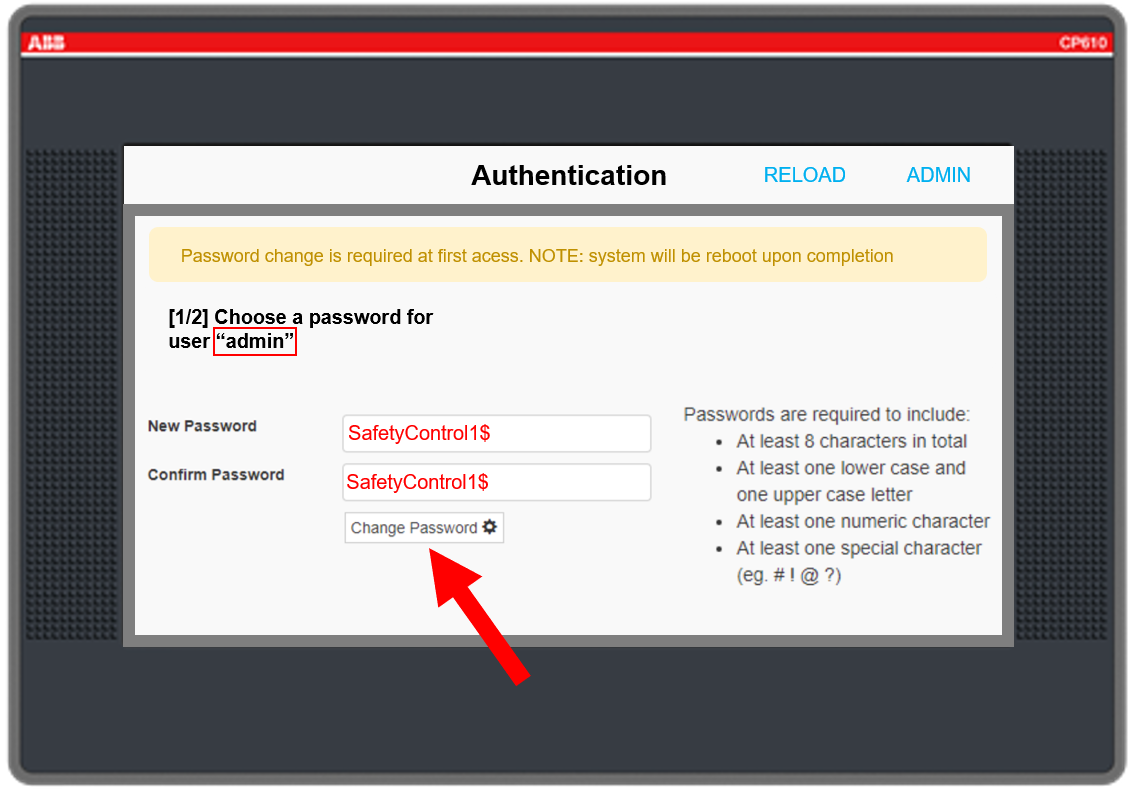
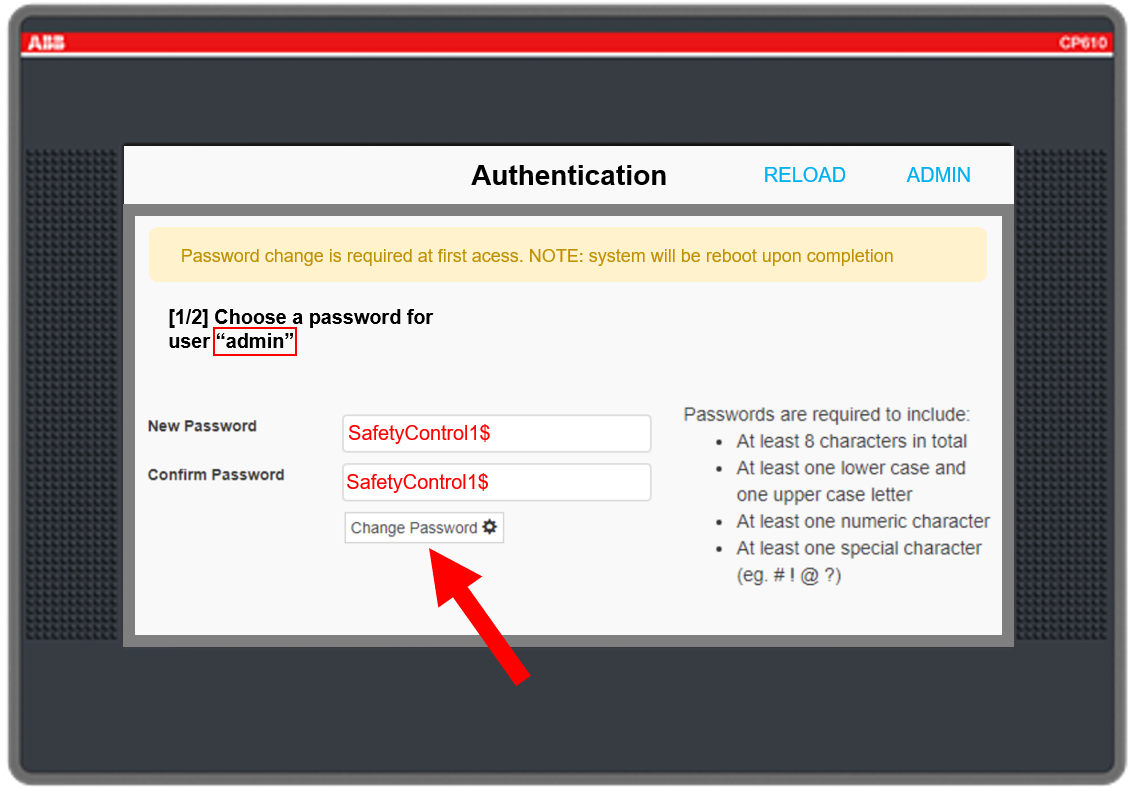
A mesma tela vai surgir novamente, mas agora é para inserirmos uma senha para o usuário “admin”. Após inserirmos a senha e clicarmos em “Change Password” a IHM vai reiniciar automaticamente.
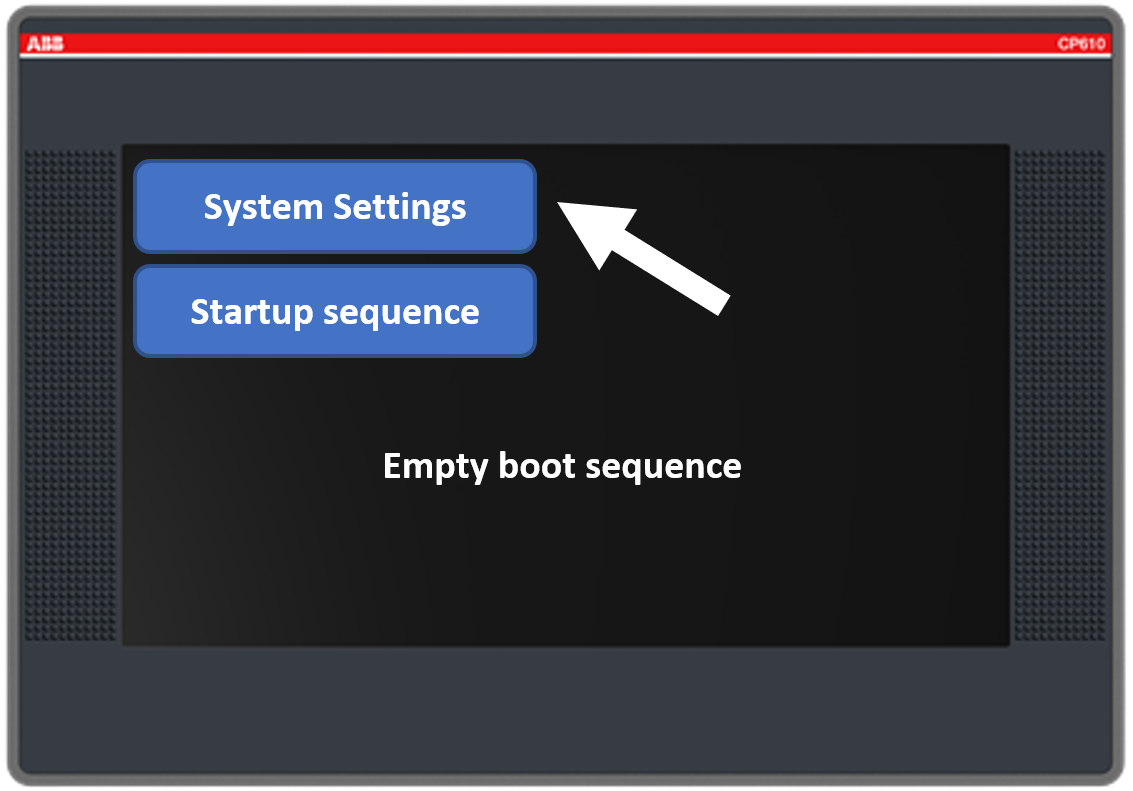
A IHM vai ficar nesta tela abaixo novamente, selecionar a opção “System Settings”
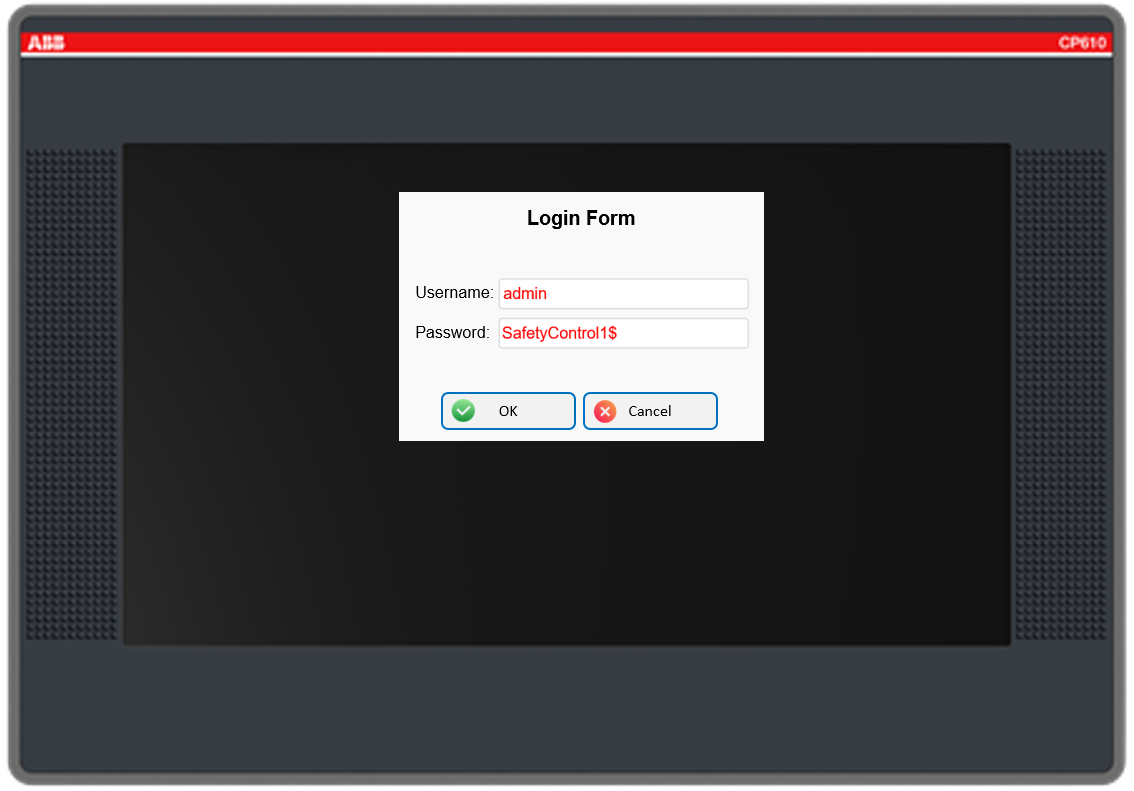
Inserir as credenciais do usuário “admin” e clicar no botão “OK”.
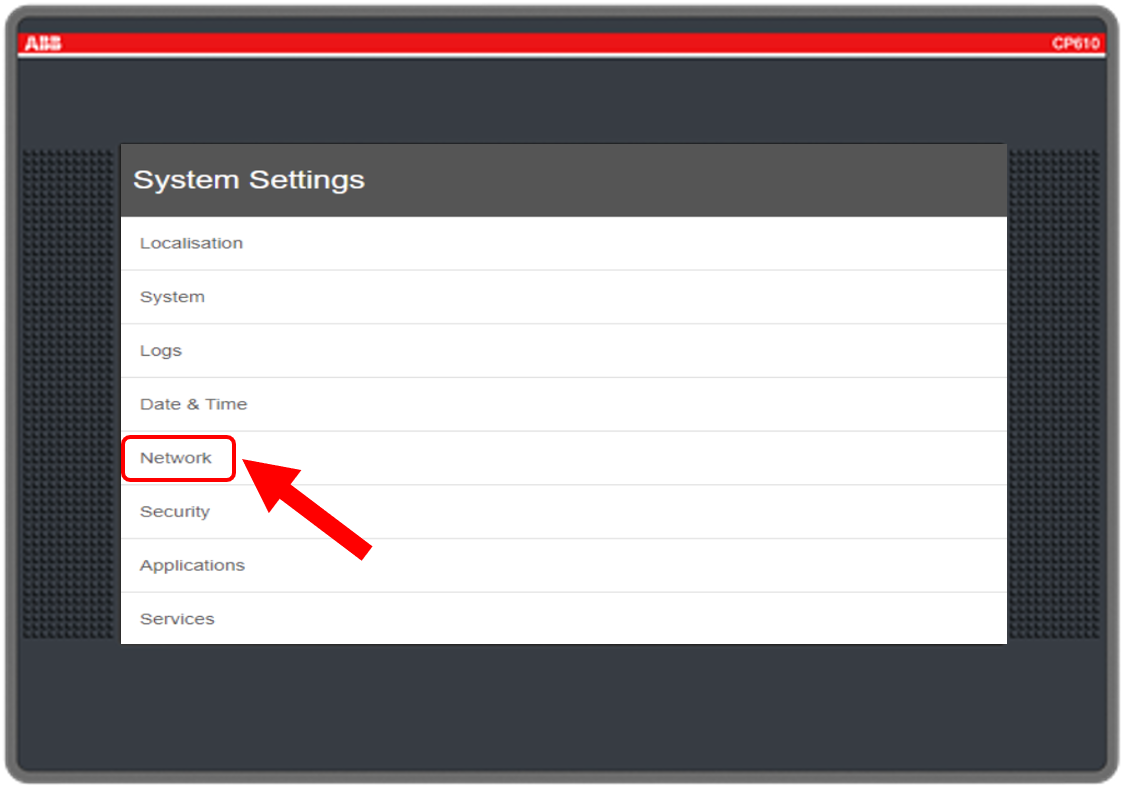
Selecionar a opção “Network”, desabilitar o DHCP e inserir um endereço de IP válido
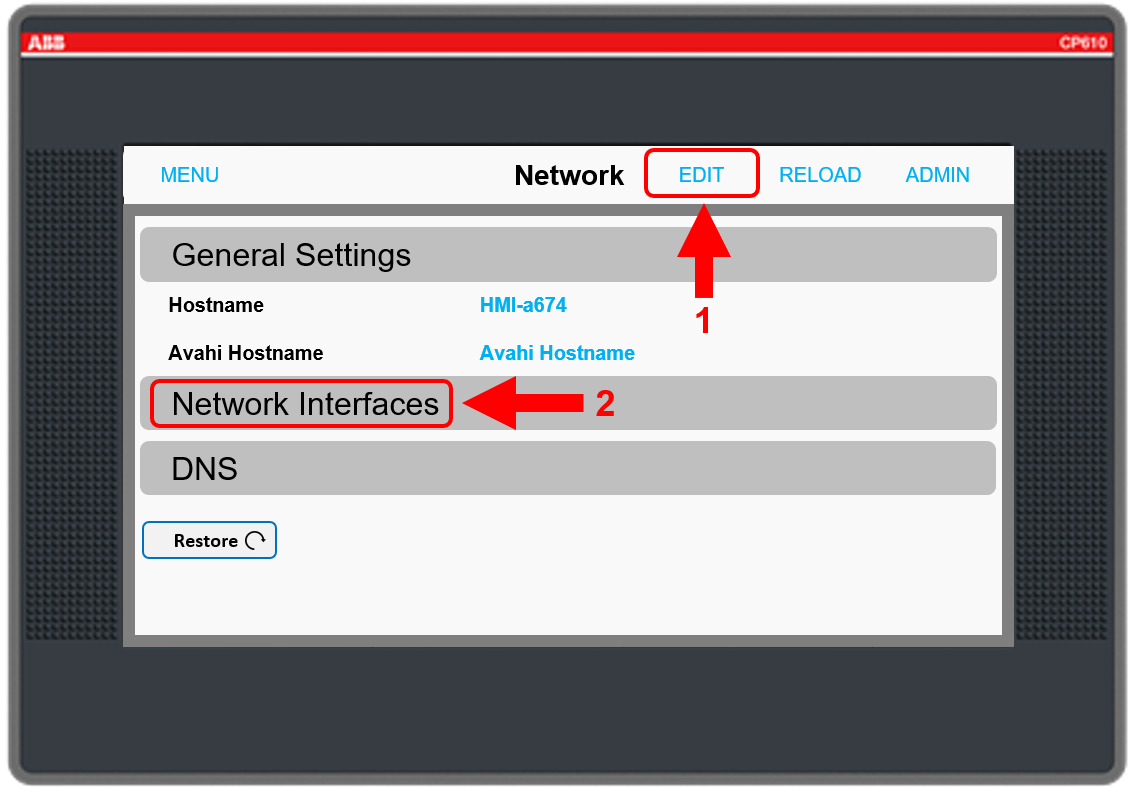
Clicar em “EDIT” e em seguida clicar na opção “Network Interfaces”.
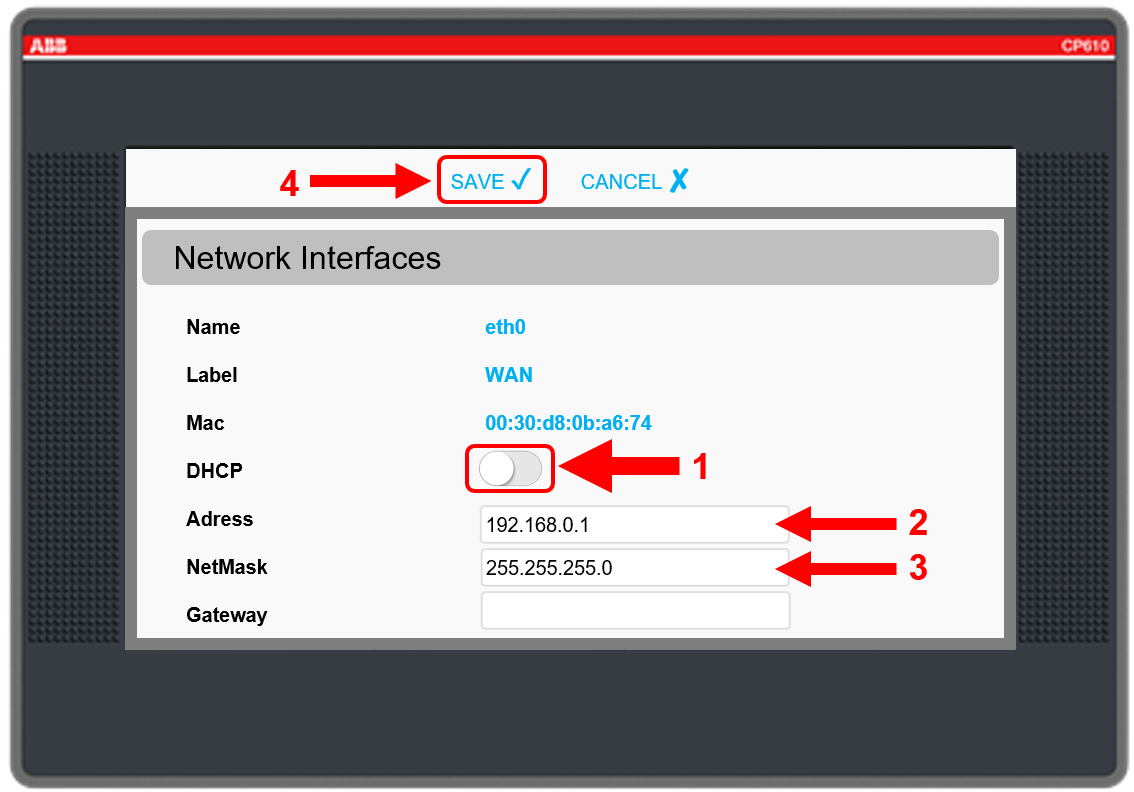
Desabilitar o “DHCP” pela chave indicada, inserir um endereço de IP válido em “Adress” que esteja na mesma faixa que o computador que contém o projeto da IHM. Inserir o “NetMask” compatível e por fim clicar no botão “SAVE”.
Clicar na opção “MENU” após configurações do passo anterior.
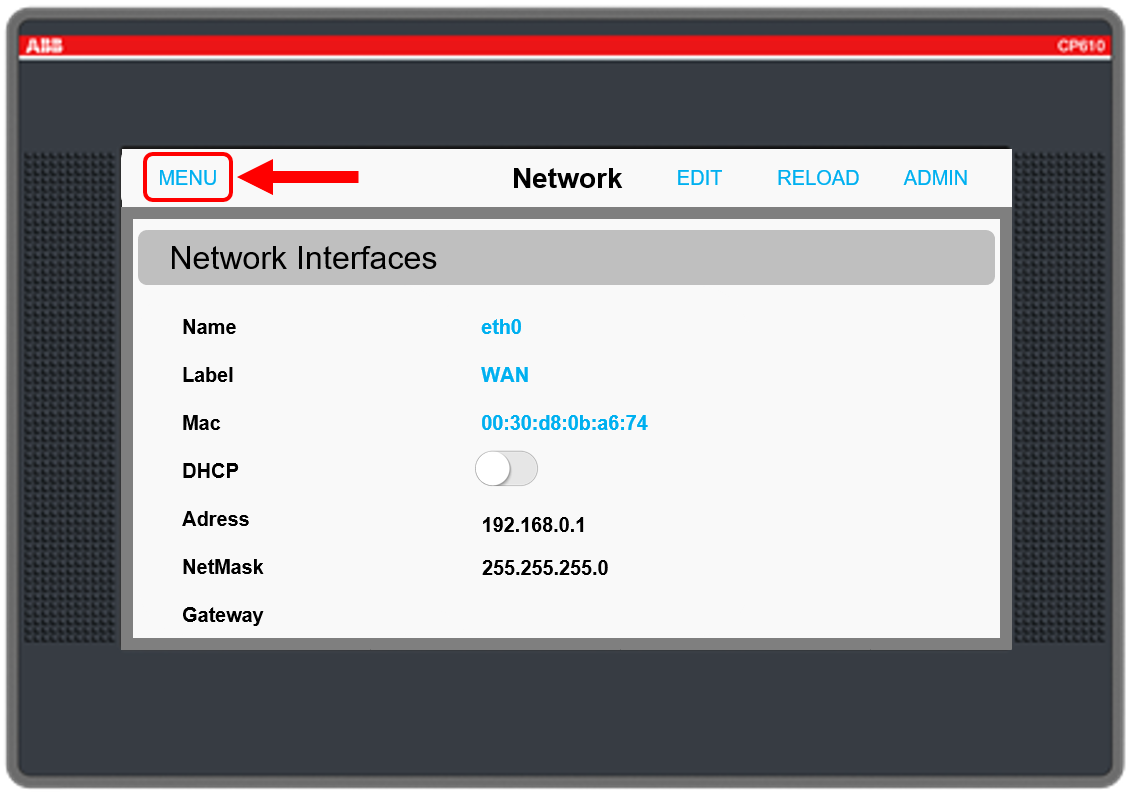
Nesta tela de seleção se faz necessário navegar na mesma até o final da tela para ter acesso ao botão “EXIT”.
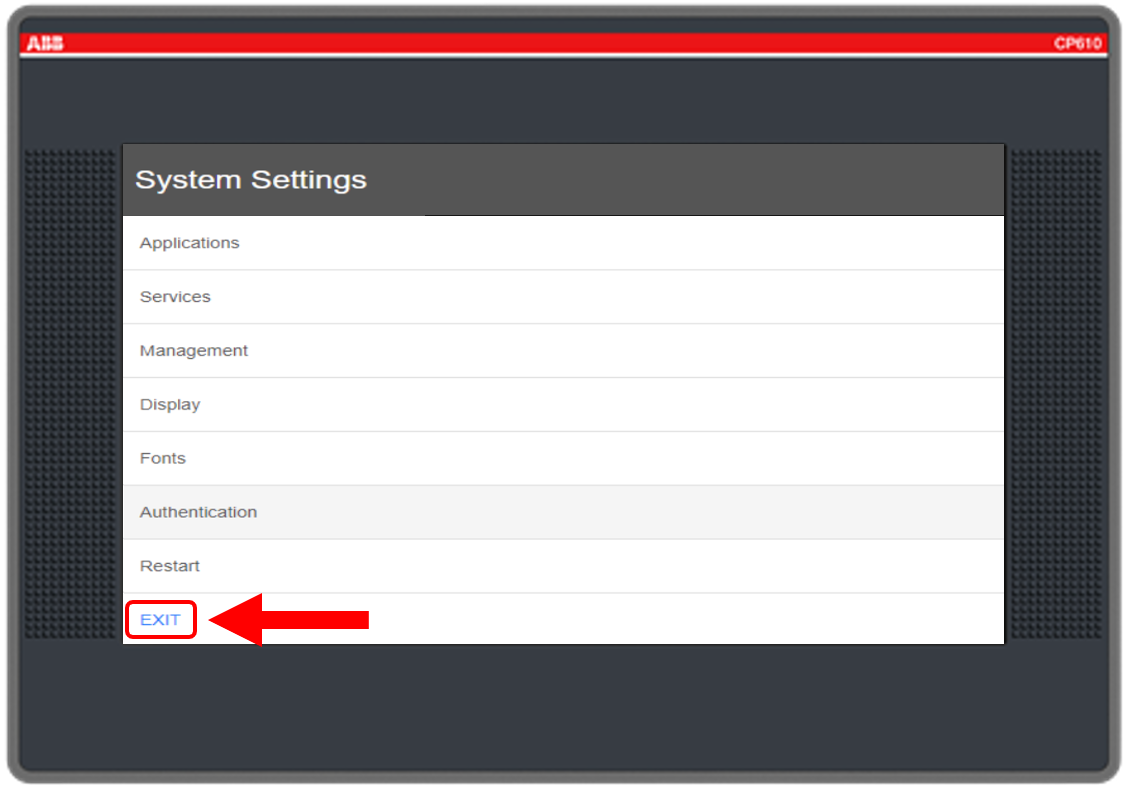
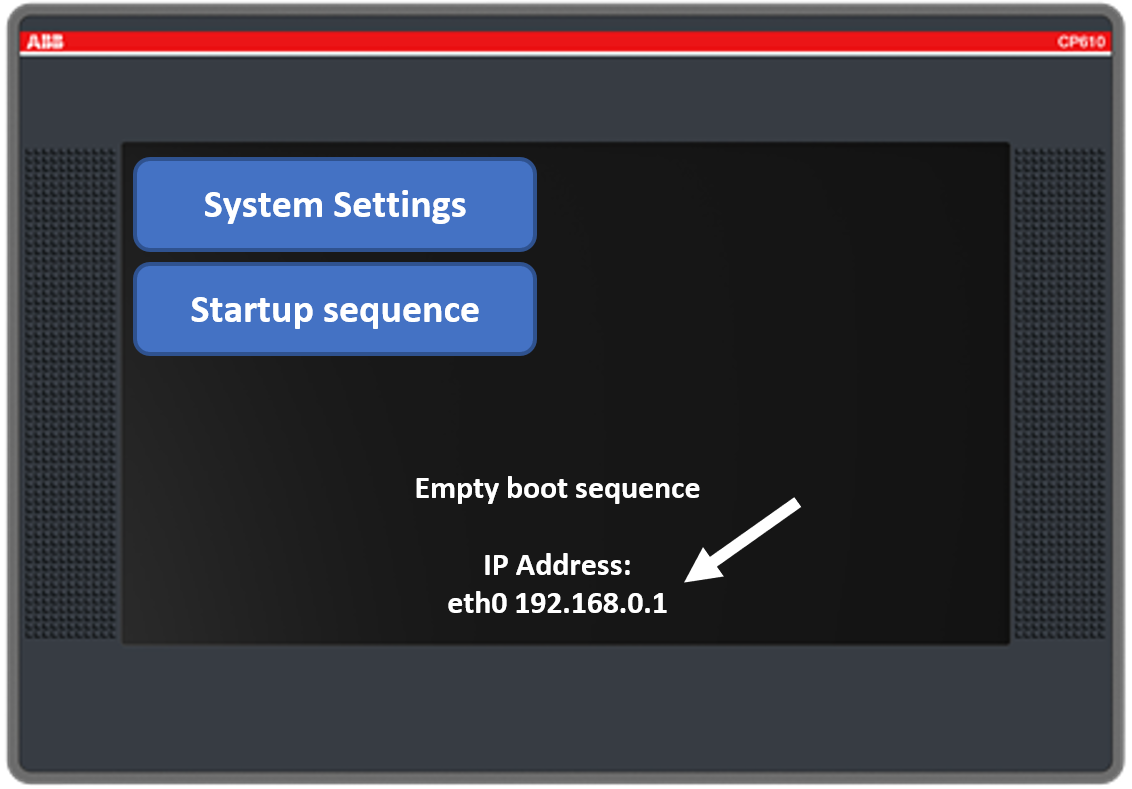
Validar se a IHM assumiu o valor de IP que foi configurado nesta tela e em seguida prosseguir com o download do projeto.
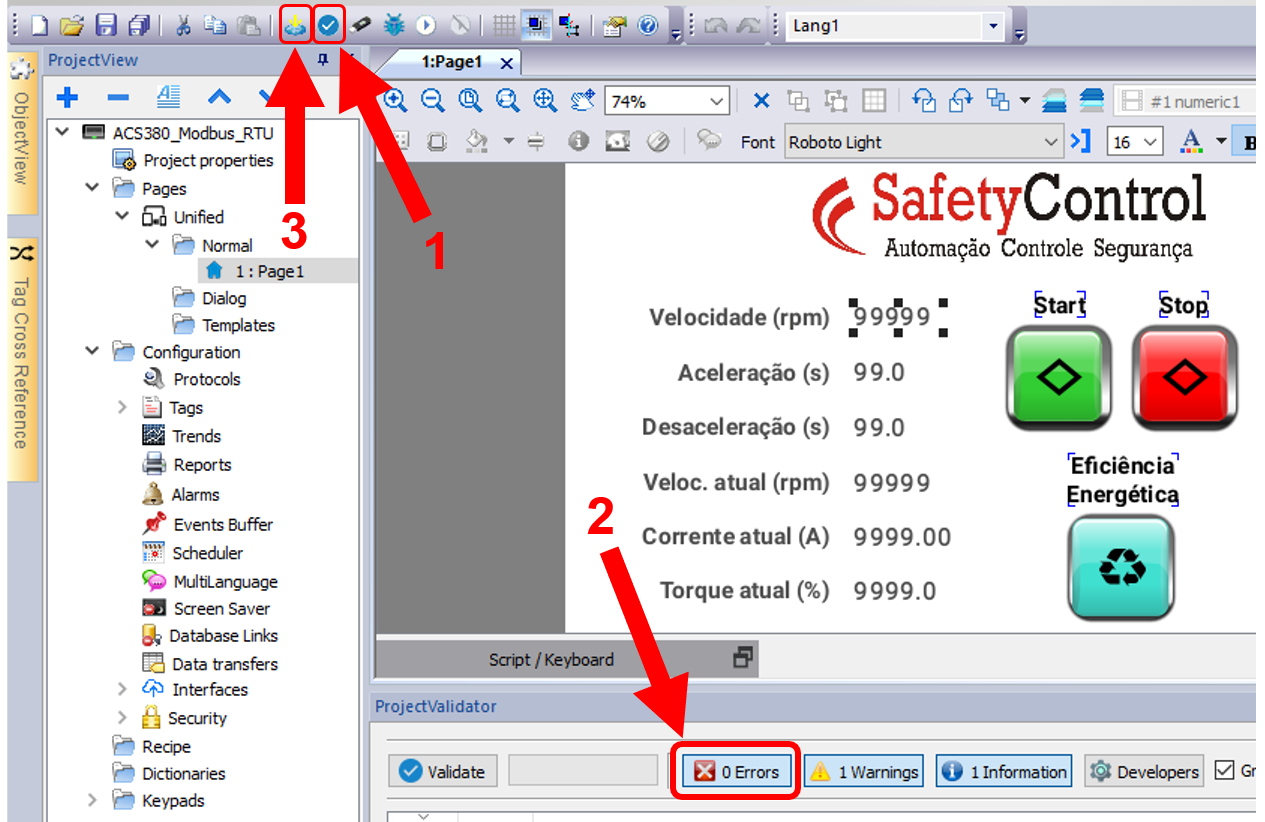
D - No software Panel Builder 600 clicar no botão “Validate project” (passo 1). Em seguida conferir se não existe nenhum tipo de erro no projeto (passo 2) e após isto clicar no botão “Download To Target” (passo 3).
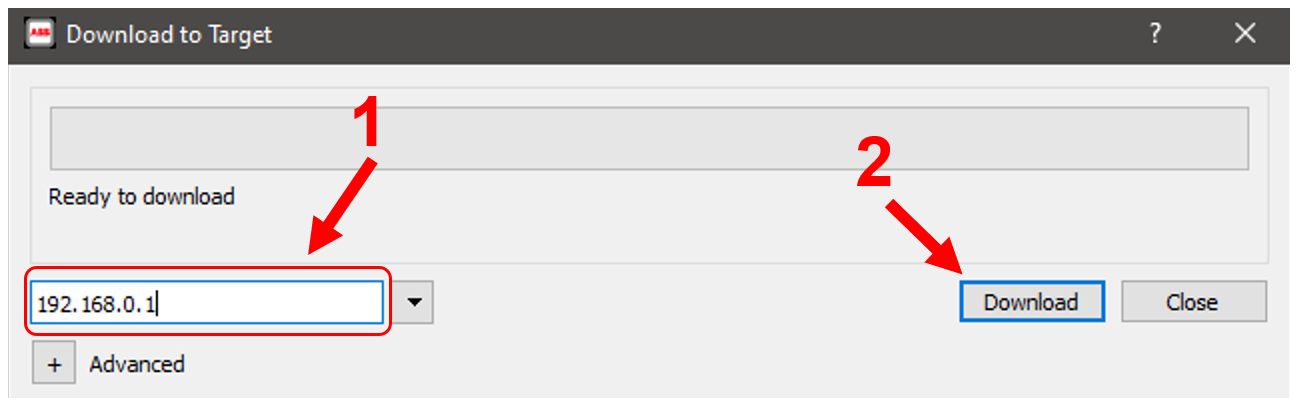
Inserir o IP da IHM (passo 1) e clicar em “Download”
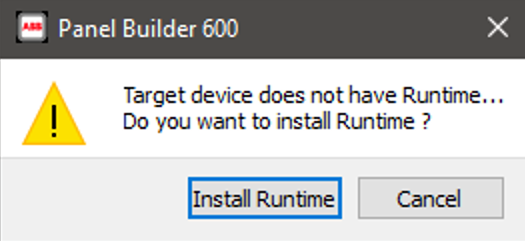
Possivelmente a IHM vai requisitar a instalação do “Runtime” antes do download do projeto. Para realizar esta instalação na mesma clicar no botão “Install Runtime”.
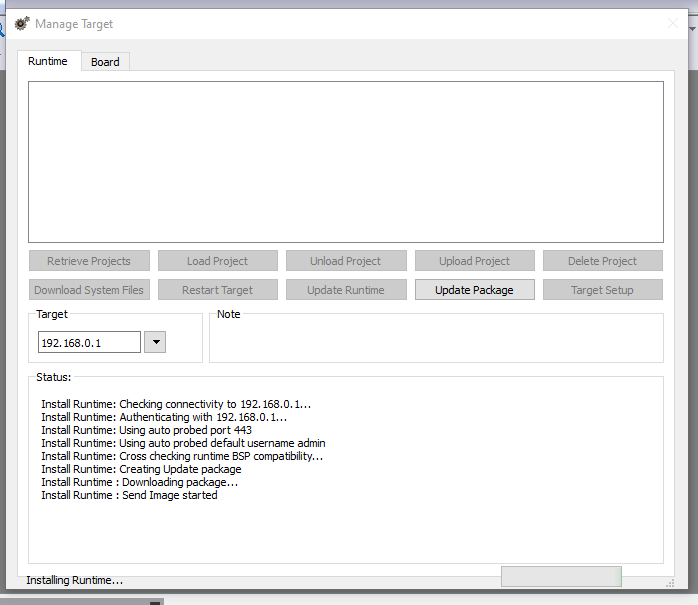
Durante a instalação a seguinte tela abaixo vai permanecer até que todo a instalação e download do projeto estejam finalizados.
Durante o processo a IHM vai reiniciar por 02 vezes. Aguarde até que a IHM inicie com a tela inicial do projeto abaixo. Com todos os passos realizados com êxito a aplicação está pronto para funcionamento!


R. Gen. Potiguara, 1233 - Blc 9 - Cidade Industrial de Curitiba.
81050-500 - Paraná - Brasil.
Curitiba-PR
(41) 3242-0316
Toledo-PR
(45) 3197-2398
Maringa- PR
(44) 3112-0257
 0
0